怎么根据文件名批量提取文件夹中的文件?在现代办公环境中,数据和文件的管理变得愈发重要。随着各种项目的推进,文件数量的激增常常让人感到无法应对。如何高效地管理和整理这些文件,成为了每位职场人士必须掌握的技能。而根据文件名批量提取文件夹中的文件,便是其中一项至关重要的办公技能,它不仅能够帮助我们节省大量时间,还能提升工作效率和组织能力。首先,提炼和归类文件对于信息的获取至关重要。在一个庞大的文件夹中,文件名的命名往往能反映文件的内容、作者以及创建日期等信息。如果能依据文件名进行快速提取,就能够迅速定位到我们所需的文件。这对于项目管理、数据分析以及文档审核等工作尤为重要。当我们能够快速检索到相关资料时,思维的连贯性和工作效率都将得到显著提升。其次,批量提取文件不仅减少了手动操作所带来的繁琐和琐碎,还降低了出错的概率。如果你还在一个一个的提取文件,那效率就太低了,今天小编将为大家分享几个好办法,一键批量提取,不要错过机会。

批量提取文件办法一:利用“星优文件检索大师”软件
软件下载地址:https://www.xingyousoft.com/softcenter/XYFile
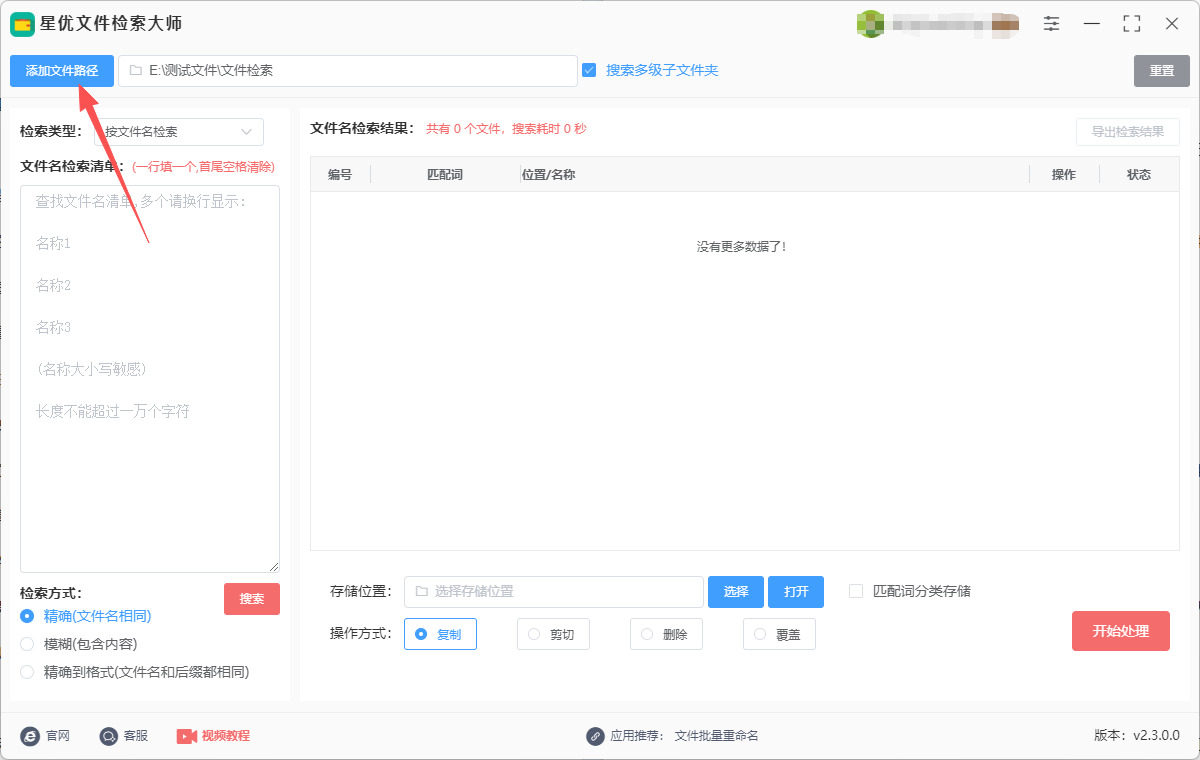
步骤1,请将本方法要利用的“星优文件检索大师”软件安装到电脑上,安装结束后打开使用。请点击左上角蓝色按键,将文件所在的文件夹添加到软件里(只需要添加最外层文件夹即可)。
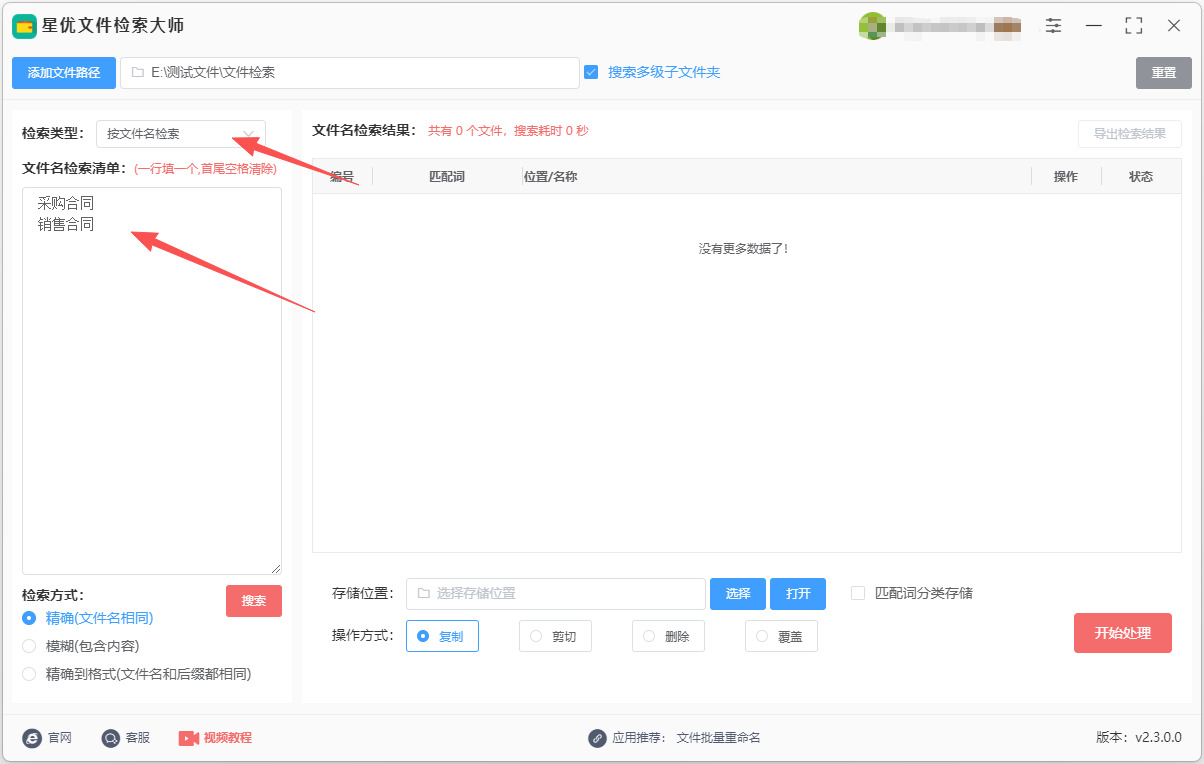
步骤2,请将【检索类型】的右侧选择“按文件名检索”;然后在下面的输入框里输入文件名列表,文件名一行一个,前后不可以有空格。
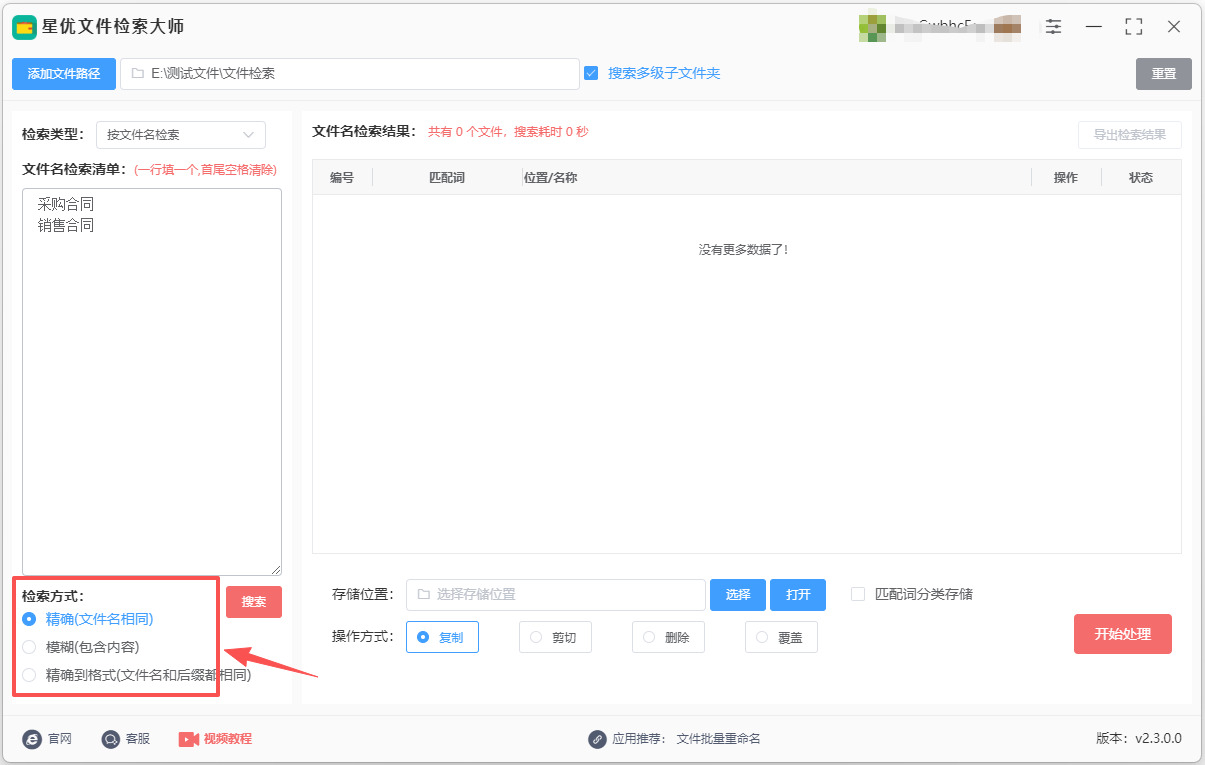
步骤3,设置检索方式,精确、模糊或精确到格式三种,大家根据自己的实际情况选择。
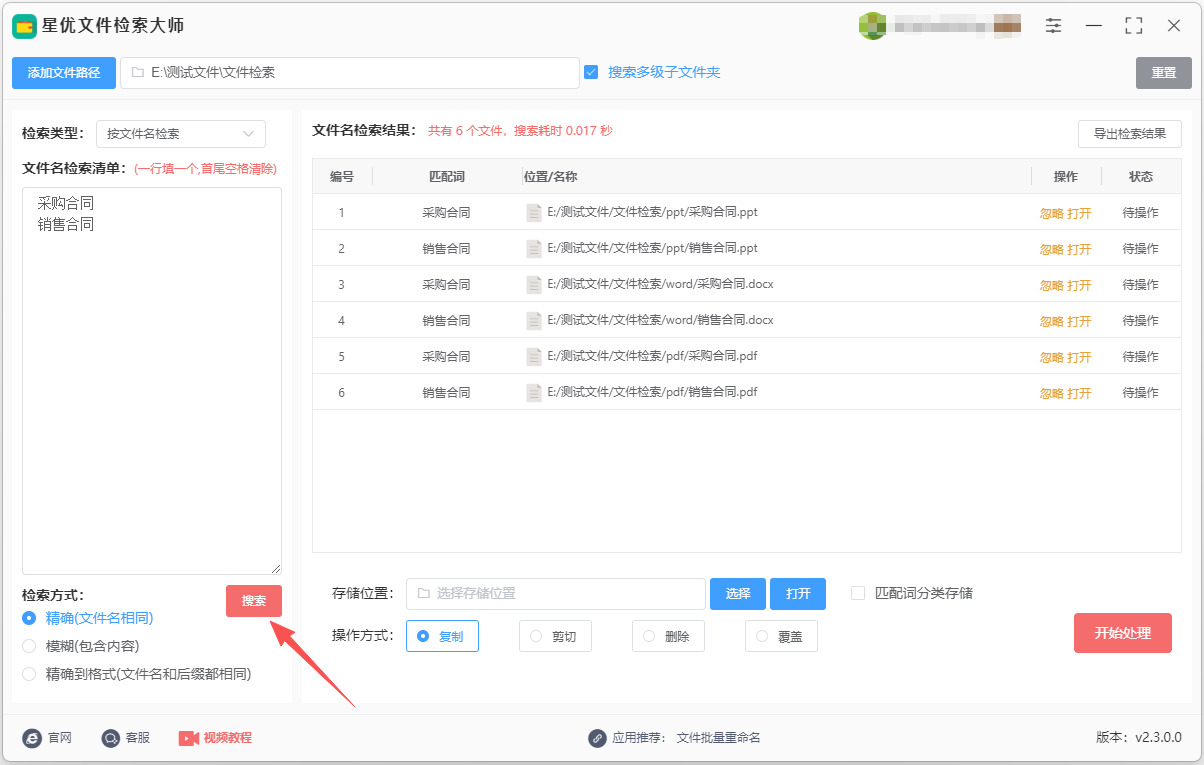
步骤4,随后点击【搜索】红色按键,这样软件立即根据文件名将文件搜索出来,文件搜索结果会显示在软件右侧列表里。
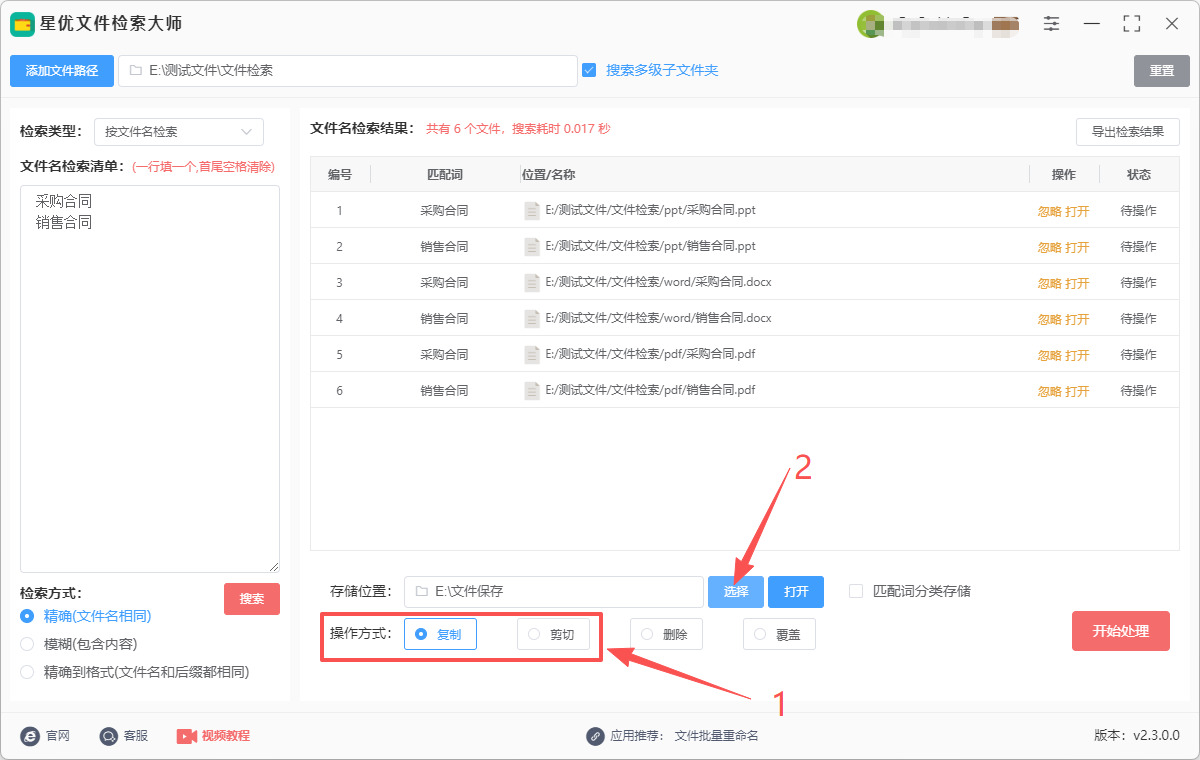
步骤5,这一步我们进行文件提取设置:
① 先在【操作方式】的右侧选择“复制”或者“剪切”;
② 然后点击【选择】蓝色按键设置存储位置,指定电脑中的一个文件夹用来保存提取的文件。
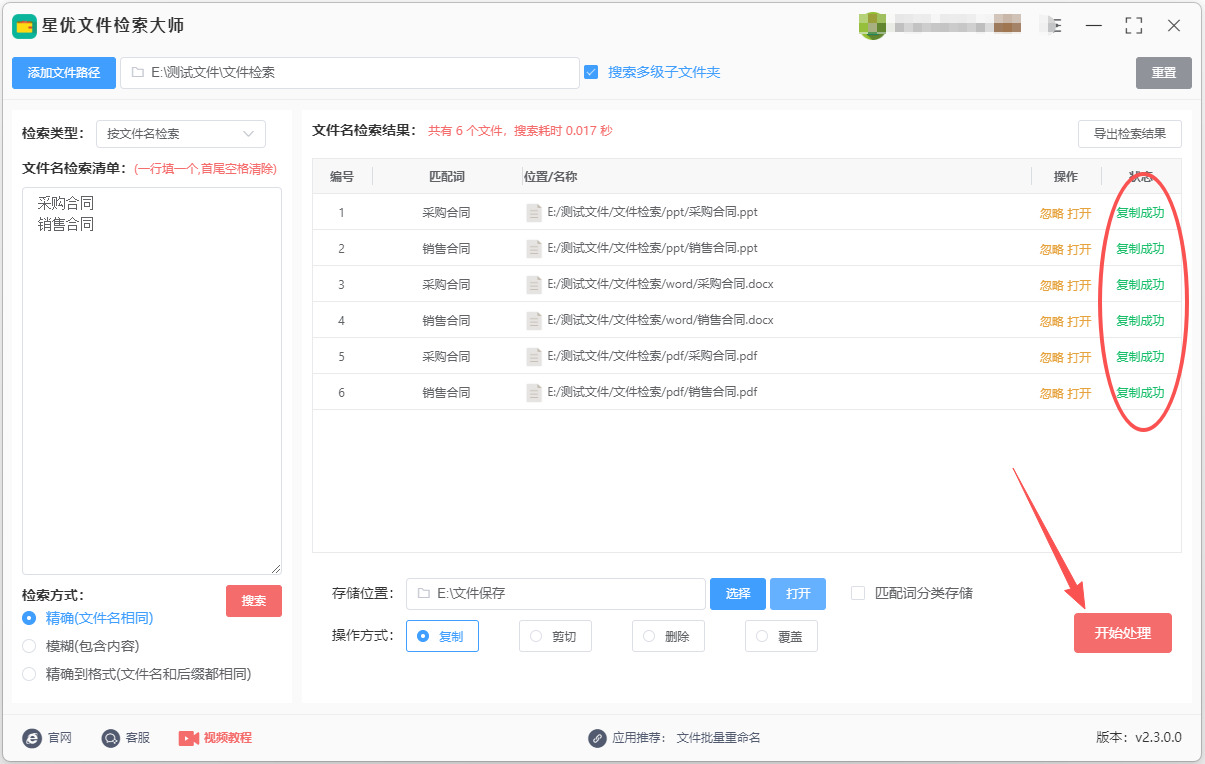
步骤6,点击右下角红色按键后文件提取程序被启动,提取结束时在状态栏下面会出现“复制成功”的提示词。
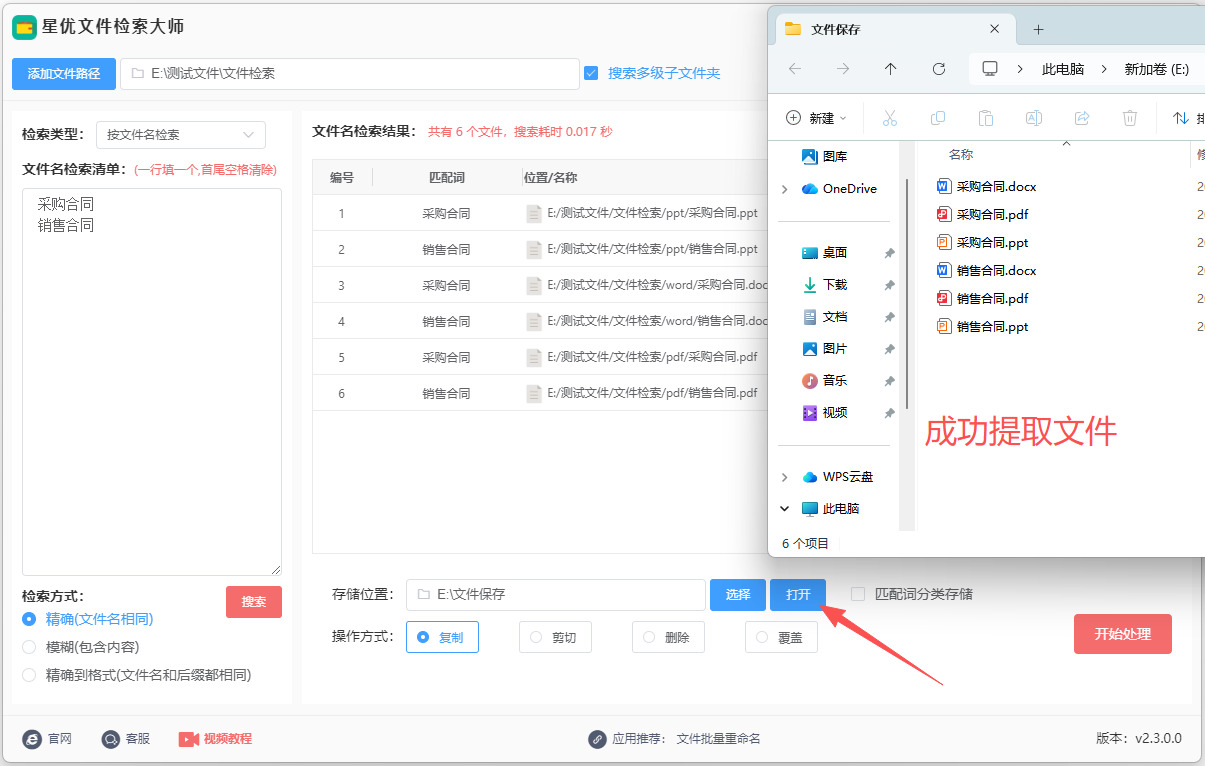
步骤7,最后点击【打开】蓝色按键,软件会立即弹出存储文件夹,可以看到根据文件名提取出来的文件被全部保存在这里。
批量提取文件办法二:利用PowerShell命令
步骤1:打开 PowerShell
启动 PowerShell:
在 Windows 搜索栏中,输入 PowerShell,然后选择“Windows PowerShell”或者“Windows PowerShell (管理员)”打开。
步骤2:导航到文件夹
更改到目标文件夹:
使用 cd 命令更改当前目录到包含目标文件的文件夹。假设你的文件夹路径是 C:\Documents\TargetFolder,你需要输入:
cd C:\Documents\TargetFolder
步骤3:提取文件
编写命令以提取文件:
使用 PowerShell 的 Get-ChildItem 命令(可以简写为 gci)结合 Where-Object 进行文件筛选。假设你想提取所有文件名包含“报告”的文件,可以使用以下命令:
$files = Get-ChildItem -Path . -Filter "*报告*"
查看提取的文件:
运行上面的命令后,你会将所有符合条件的文件赋值给变量 $files。你可以通过输入 $files 来查看提取的文件列表。
步骤4:复制或移动文件
复制或移动文件到新文件夹:
假设你要将符合条件的文件复制到 C:\Documents\ExtractedFiles 这个文件夹,你需要先确保这个文件夹已经存在。如果没有,你可以用如下命令创建它:
New-Item -ItemType Directory -Path C:\Documents\ExtractedFiles
然后使用 Copy-Item 将文件复制:
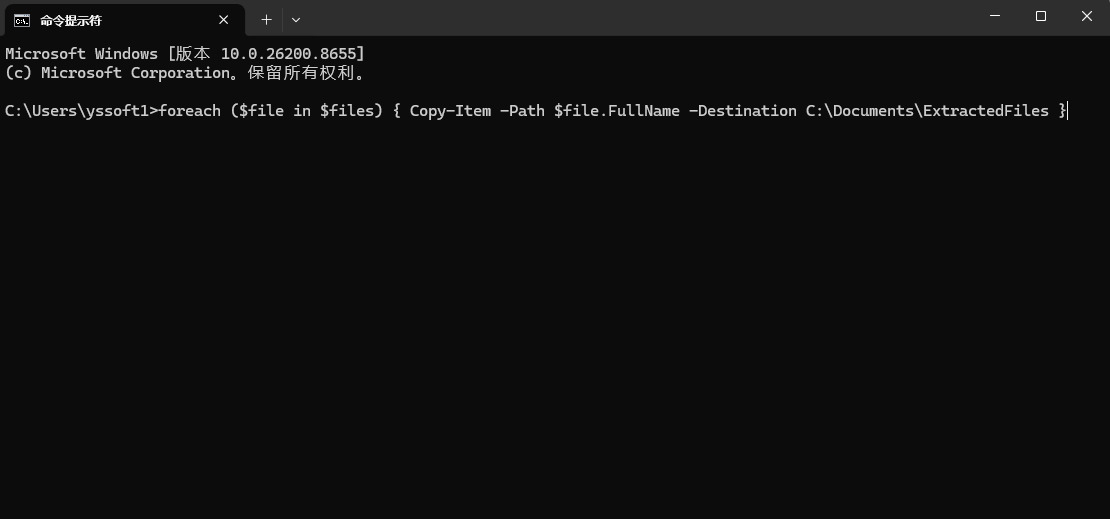
foreach ($file in $files) { Copy-Item -Path $file.FullName -Destination C:\Documents\ExtractedFiles }
步骤5:验证结果
验证提取的文件:
打开你指定的目标文件夹 C:\Documents\ExtractedFiles,确认文件已成功复制到该文件夹中。
总结
通过以上步骤,你可以使用 PowerShell 根据文件名批量提取特定文件。这种方法适用于各种需要文件筛选和管理的场景。无论是提取备份文件、整理项目资料,还是其它需求,掌握 PowerShell 的基本命令将使你的工作更加高效。
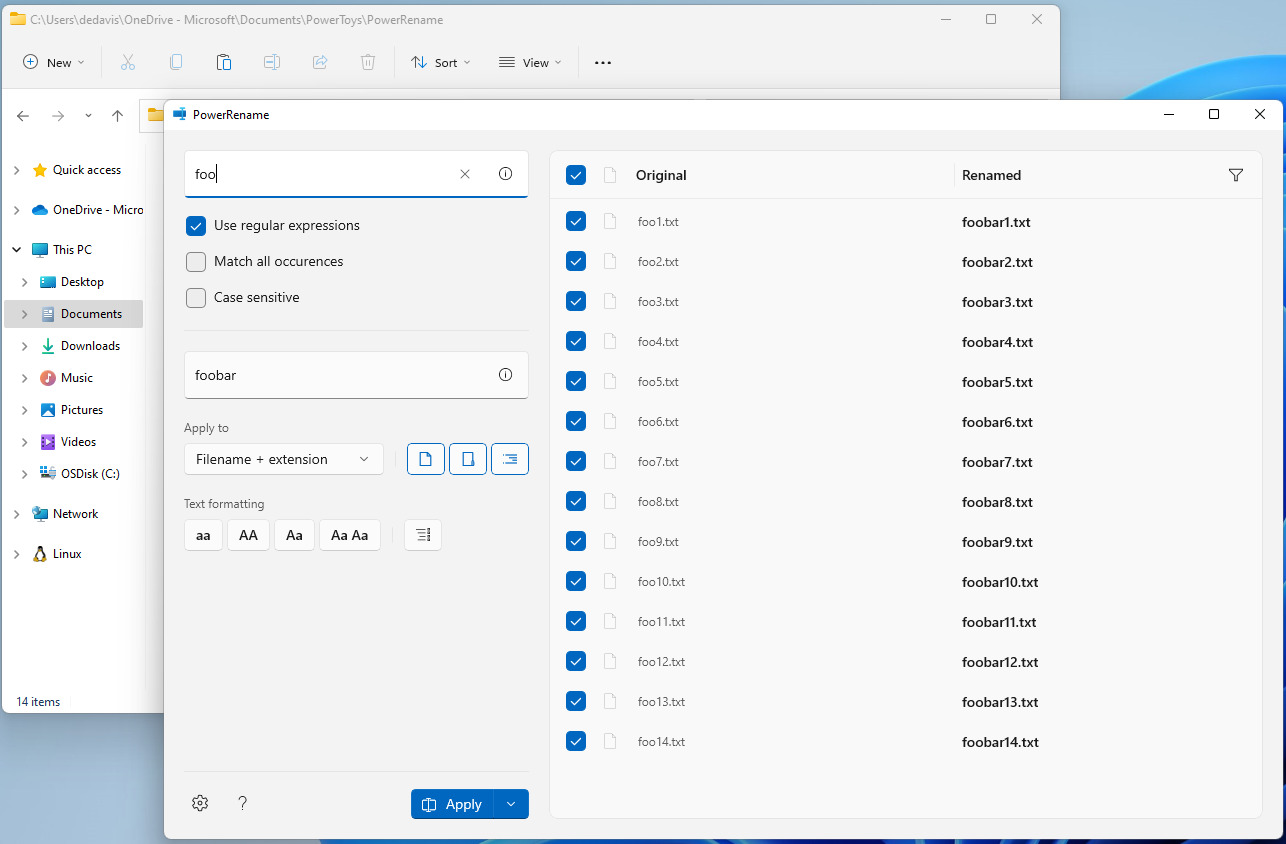
批量提取文件办法三:利用PowerRename软件
① 打开文件资源管理器:
找到你想要提取文件的文件夹,打开该文件夹。
② 选择要重命名的文件:
按住 Ctrl 键,单击选择多个文件,或者按 Ctrl + A 选择文件夹中的所有文件。
③ 右键点击选中的文件:
在选中的文件上右键单击,选择“PowerRename”选项。
④ 打开 PowerRename 窗口:
PowerRename 窗口会打开。在这里,你可以看到选中文件的列表及相关设置。
⑤ 设置重命名规则:
在“搜索”框中输入你想要提取文件名的特定部分(例如,文件名中包含某个特定关键词)。
你可以使用正则表达式来匹配文件名的一部分。比如,输入 .*关键字.* 可以匹配所有包含“关键字”的文件。
在“替换为”框中输入你希望文件名如何变化(如果只是想提取某些文件,替换框可以留空)。
⑥ 预览变更:
在窗口下方,你会看到预览效果,显示如何重命名文件。确保预览符合你的预期。
⑦ 应用重命名:
如果预览效果满意,点击“重命名”按钮,PowerRename 将会按照设置重命名选中的文件。
⑧ 检查结果:
返回到文件夹,检查文件名以确保它们已按照预期被提取和重命名。
额外提示
使用正则表达式:如果你对正则表达式不熟悉,首先可以选择一些简单的匹配规则。例如,使用 ^ 表示以某个字符开头,使用 $ 表示以某个字符结束,使用 .* 表示任意字符。
不要急于重命名所有文件:建议先在少量文件上进行测试,确保规则正确。
批量提取文件办法四:利用NameChanger软件
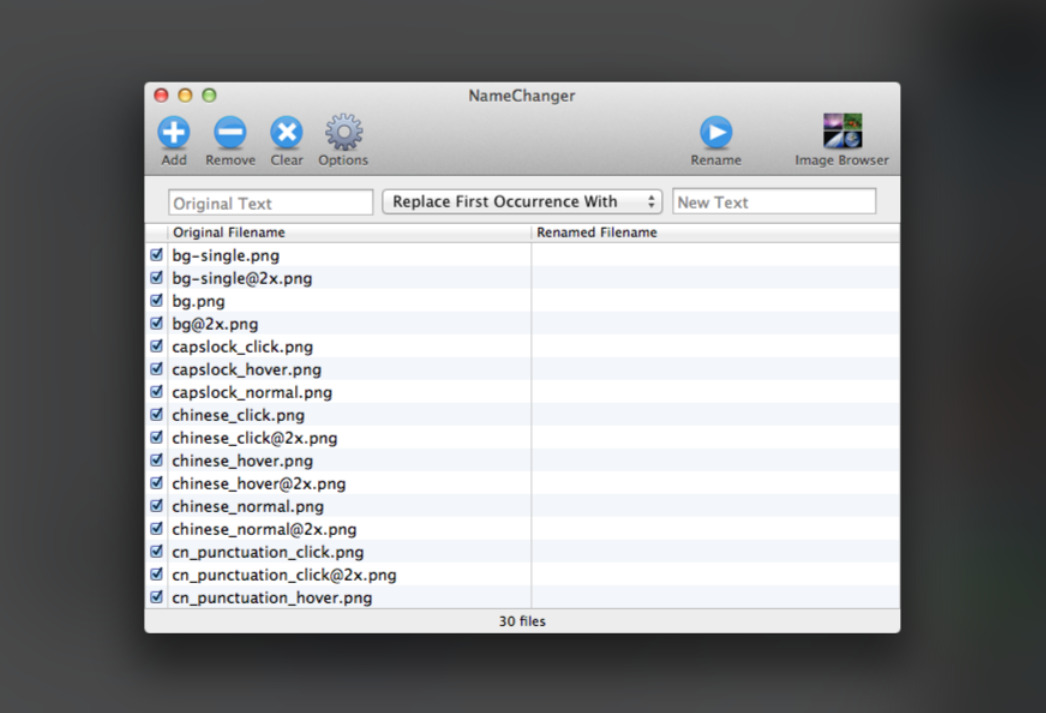
步骤1:安装 NameChanger
获取软件:根据提示下载最新版本的 NameChanger。
安装程序:下载完成后,双击安装文件,并将 NameChanger 拖放到应用程序文件夹中。
步骤2:打开 NameChanger
启动 NameChanger:在应用程序文件夹中找到 NameChanger,双击打开。
步骤3:添加文件
选择文件夹:
在 NameChanger 界面中,点击 “添加文件”(Add Files)按钮,浏览到你想要提取文件的文件夹。
选择文件夹中的所有文件,或者按住 Command 键单击选择特定的文件。
点击 “打开” 按钮将这些文件添加到 NameChanger 中。
步骤4:设置筛选条件
使用重命名功能进行筛选:
在 NameChanger 界面中,通常会看到文件的列表。
如果你要提取包含特定关键词的文件,可以使用 “重命名” 功能。在重命名面板中,你可以添加一个条件,例如“包含”的关键词,设置为你想要提取的文件名部分。
步骤5:执行批量提取
重命名文件:
此时,设置完成后,确认后点击 “重命名” 按钮。这个步骤不会直接提取文件,但可以将文件更改为你设置的规则。
你可以重命名这些文件,使其便于识别与提取。
步骤6:导出文件
手动提取所需文件:
重命名完成后,你可以通过 Finder 前往原文件夹,手动选择刚刚重命名的文件,并将其复制到你希望存放的另一个文件夹中。
步骤7:保存操作
保存重命名方案:
如果需要下次使用相同的操作,可以在 NameChanger 中保存你设置的重命名方案。
总结
NameChanger 通过重命名功能来帮助你识别和提取文件,尽管它并不直接提供“提取”功能,你可以通过设置条件来筛选与识别你需要的文件,最后手动进行复制或移动。这种工具在处理批量文件命名时非常有效,适用于文件整理、分类等场景。
批量提取文件办法五:利用BocFetcher软件
步骤1:前期准备与软件初始化设置
首先打开BocFetcher软件,为避免文件误丢失,操作前务必备份原始文件文件夹。软件打开后,先清空上一次的检索记录,保证本次提取数据纯净。随后设置检索根目录,点击软件主界面的【选择文件夹】按钮,选中需要批量筛选文件的总根文件夹(包含所有待检索子文件夹、目标文件的上级文件夹),勾选【遍历所有子文件夹】选项,确保软件可以扫描到层级深处的文件,避免漏检。最后可按需勾选文件格式筛选,仅保留PDF、Word、Excel等需要提取的文件格式,过滤无关文件,提升检索效率。
步骤2:按需选择两种批量提取模式(核心操作)
模式①:文件名关键词批量提取(最常用)
适合提取文件名包含固定文字、统一标识的文件,比如所有含“月度报表”“工作总结”“项目资料”的文档。在软件顶部检索输入框中,输入目标关键词,支持单个关键词或多个关键词并行检索。输入完成后,可勾选【忽略大小写】【文件名匹配】选项,关闭文件内容检索(仅匹配文件名,避免误匹配文件内部文字)。确认设置后,点击右侧【搜索】按钮或按下回车键,软件将自动扫描全部目录,几秒内筛选出所有文件名包含目标关键词的文件,列表会清晰展示文件名称、存储路径、文件大小、修改时间等详细信息。
模式②:文件名清单批量精准提取(大批量精准匹配)
适合已有TXT、Excel文件名清单,需要精准批量提取对应文件的场景,杜绝错检、漏检。提前整理清单文件,将需要提取的文件名(带后缀,如“2026工作总结.docx”)一行一个整理至TXT文档。在BocFetcher中找到【批量导入清单】功能,上传整理好的TXT文件名清单,选择【完全精准匹配】模式,系统会自动比对文件夹内所有文件,精准匹配清单内的全部文件并筛选列出。该模式适配上百上千份文件的批量精准提取,准确率极高。
步骤3:筛选结果核验与文件全选
检索完成后,优先核对列表内的筛选结果,逐一抽查文件名,确认均为需要提取的目标文件,无多余无关文件、无漏检文件。若匹配结果有误,可重新调整关键词、匹配模式或文件目录,再次检索。核验无误后,按下快捷键【Ctrl+A】全选所有筛选出的文件,也可手动勾选部分需要的文件,完成待提取文件确认。
步骤4:批量导出提取文件,完成归档
全选文件后,点击软件界面的【复制选中文件到目录】按钮,在弹出的窗口中,提前新建一个空白文件夹并选中,作为目标保存路径。同时可按需勾选【保留原文件夹目录结构】选项,整理后的文件会沿用原有层级,方便后续查阅归类。确认保存路径后,点击【确定】,软件自动批量复制所有目标文件至新文件夹,全程无需手动操作,等待进度条完成即可。
步骤5:收尾检查与操作总结
批量提取完成后,打开新建的归档文件夹,抽查多个文件,确认文件完整、可正常打开,文件名无缺失、无损坏。如需二次复用检索规则,可保存本次检索方案,后续同类文件整理可直接调用。
在需要处理大量文件时,手动筛选和提取文件容易导致漏掉重要信息或错误操作。而借助批量提取的功能,能够确保我们在同一时间内统一处理,确保文件的完整性和准确性。此外,这种操作方式还使得团队协作更加顺畅。在共享文件夹中,各成员都能迅速找到自己需要的资料,从而减少了不必要的沟通和时间浪费。再者,合理的文件管理对于资源的优化也是必不可少的。在企业或团队中,文件资源往往需要频繁的共享和更新。通过批量提取,我们可以快速将重要的文件集合在一起,为团队成员提供快捷的访问途径。最后,掌握根据文件名批量提取文件的技能,对于个人职业发展也是一种加分项。在现代职场中,具备高效的信息处理能力将使你在团队中脱颖而出。与此同时,这也能激发个人的学习和探索热情,让你在处理信息的过程中不断提升自己的技能,适应瞬息万变的职场环境。总之,在信息化飞速发展的今天,掌握根据文件名批量提取文件的技能,显然是职场人士不可忽视的重要能力。这不仅关乎工作效率的提升,也关乎职业发展的长远规划。通过灵活运用这一技能,我们能够更好地应对日常办公中的挑战,推动个人及团队的共同成长。关于“怎么根据文件名批量提取文件夹中的文件?”的解决办法就全部分享完毕了,如果帮助到了你,请记得点赞支持一下。

