怎么批量给汉字注音?批量给汉字注音,是一项重要技能,很多领域经常需要使用。在日常工作和学习当中,单独给几个汉字标注拼音并不复杂,但面对大段课文、词语表、生字清单时,逐字手动输入拼音费时又容易出错,批量注音的能力,就成了提升效率、保障内容准确的关键。教育行业是这项技能最常发挥作用的场景。小学语文老师、培训机构的教研人员,经常需要整理生字表、课文配套练习、识字卡片和阅读材料。低年级学生识字量有限,带拼音的文本可以帮助他们认读生字、纠正读音,打好普通话基础。如果依靠人工逐字标注,一份篇幅较长的阅读材料,往往要耗费大量时间,还容易出现声调标错、多音字混淆的问题。借助批量注音快速生成带拼音文稿后,老师可以把更多精力放在教学设计、课堂引导上,而不是重复枯燥的文字标注工作,备课和出卷的节奏都会从容很多。本文将通过多个工具或者软件,帮助大家学会汉字批量注音这项技能,步骤很详细。
汉字批量注音办法一:借助“星优汉字注音器”软件
软件下载地址:https://www.xingyousoft.com/softcenter/XYPinyin
步骤1,请提前在电脑上把“星优汉字注音器”软件安装好,安装好之后直接打开使用。
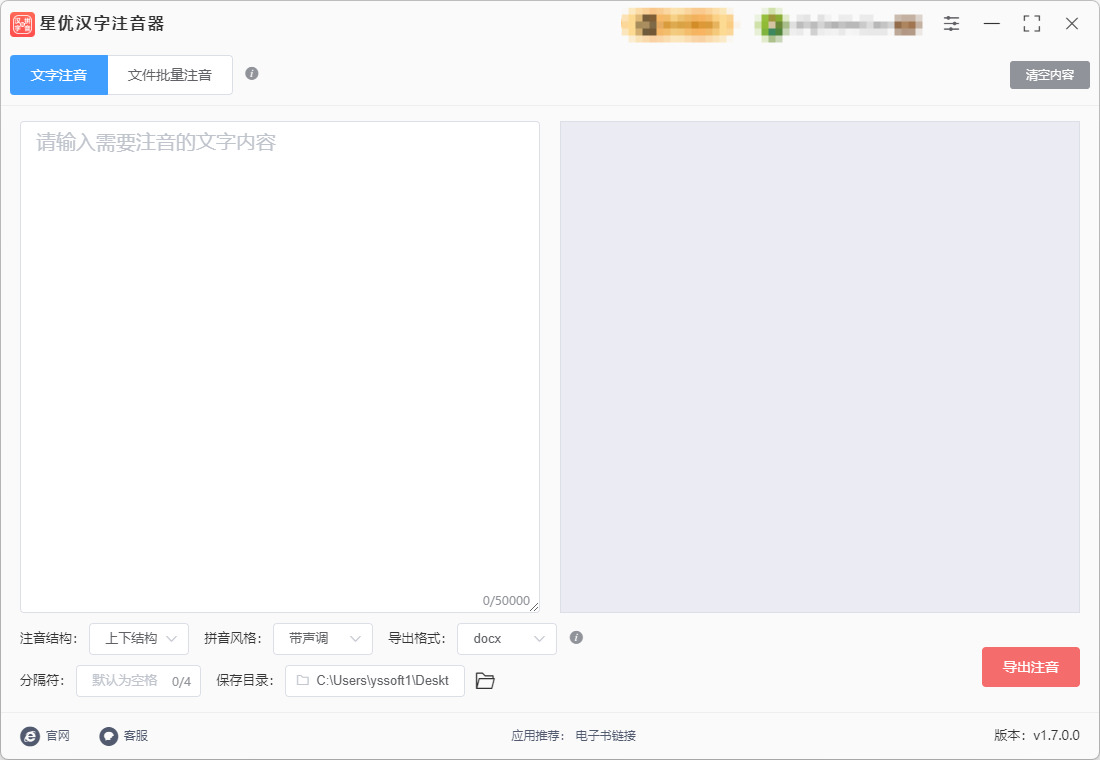
步骤2,软件支持两种注音方式:
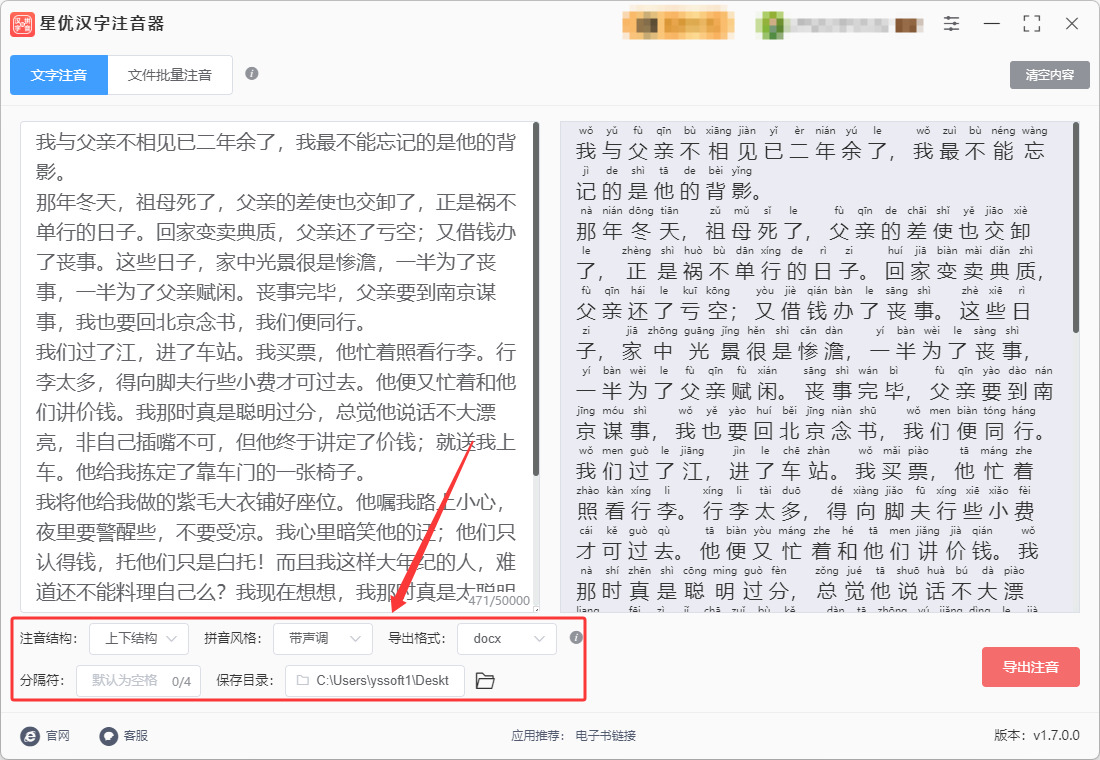
①是【文字注音】,你需要将注音的汉字粘贴到左侧的方框里。
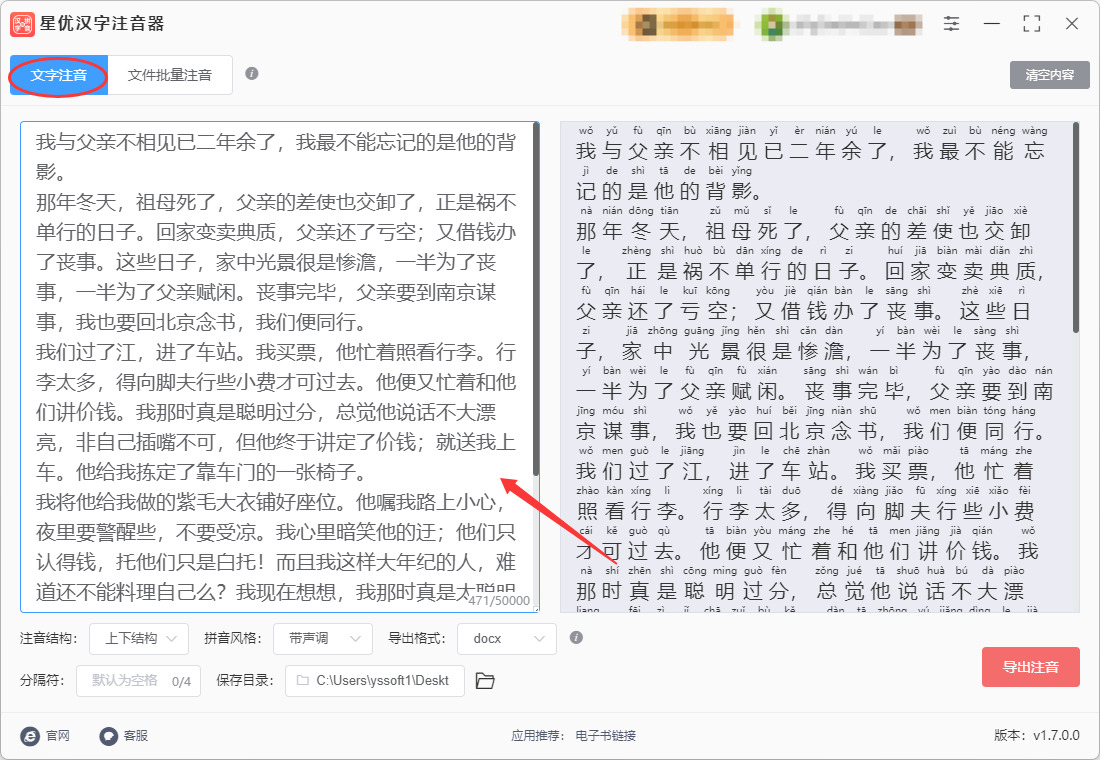
②是【文件批量注音】,请点击【添加文件】按键,然后将需要注音的word或txt文件添加到软件里(请提前将文字保存到文件里)。
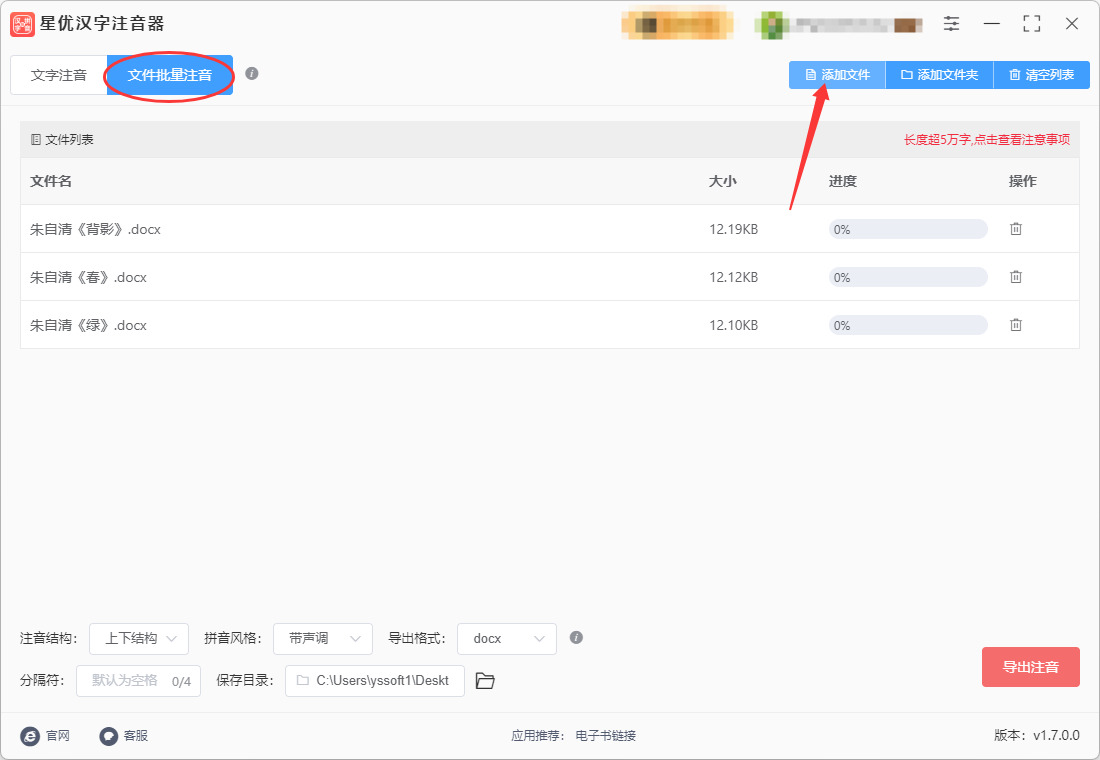
步骤3,软件下方能看到很多注音参数,一般情况下建议直接使用默认值。如果你有特殊需要,请自行调整。
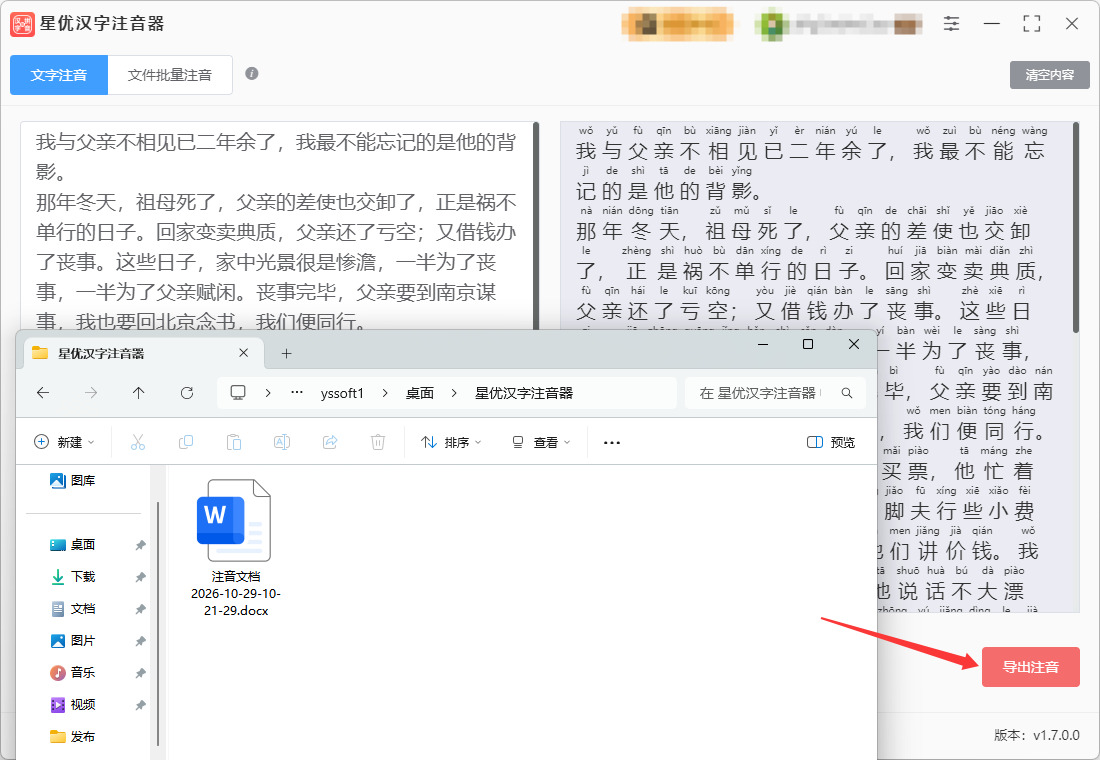
步骤4,点击右下角红色按键启动软件,注音结束后软件会自动弹出输出文件夹,注音后的文字会以word文档的方式导出。
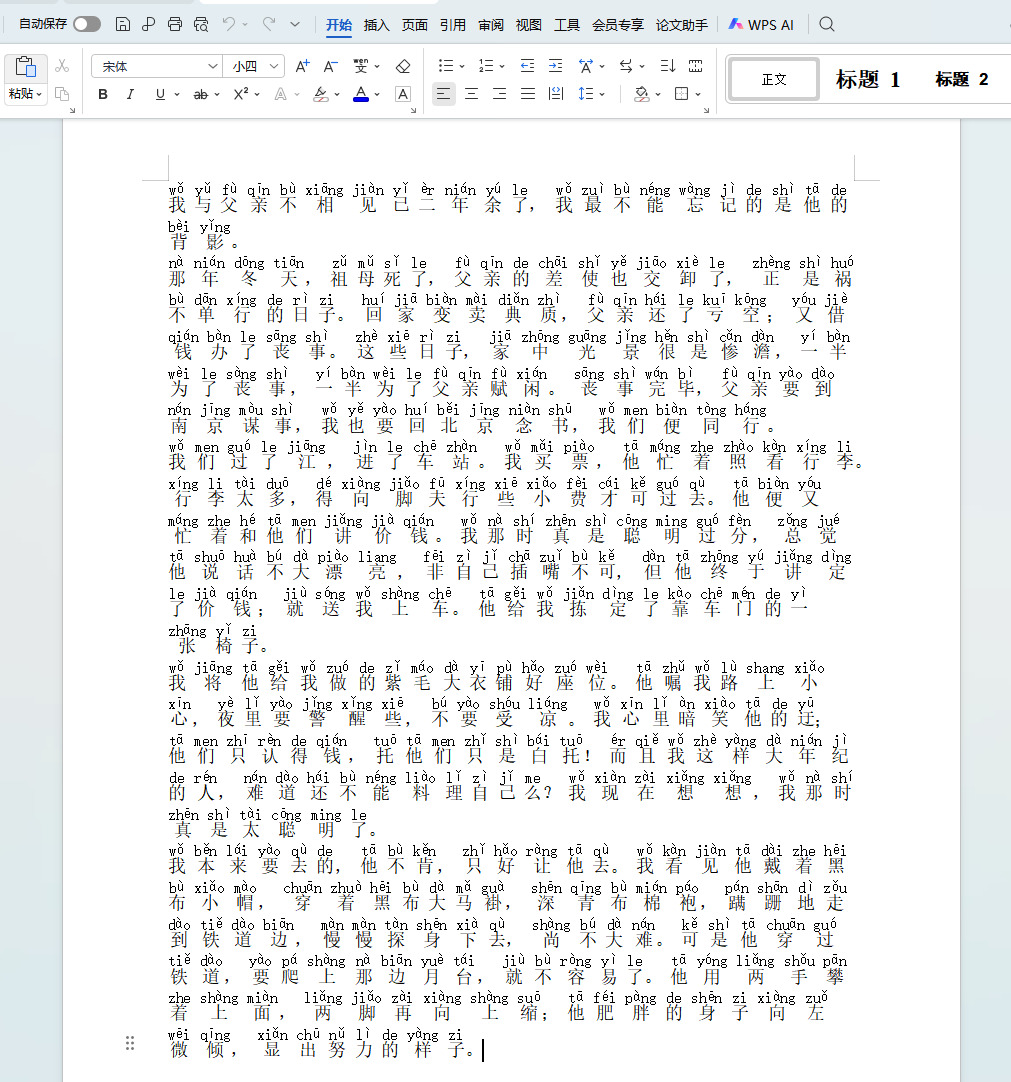
步骤5,最后从下图可以清晰的看到,所有汉字的上方都标注了清晰的拼音,证明方法有效。
汉字批量注音办法二:借助python程序
第一步:环境准备(安装库)
打开你的命令行工具(Windows 的 CMD/PowerShell,或 Mac/Linux 的终端),输入以下命令安装 pypinyin:
pip install pypinyin
如果你的环境同时安装了 Python 2 和 3,或者 pip 命令不可用,可以尝试 pip3 install pypinyin。安装完成后,在 Python 交互界面输入 import pypinyin 若无报错,即表示成功。
第二步:选择注音样式(核心参数)
在写代码前,你需要确定拼音的显示格式。pypinyin 通过 style 参数控制,最常用的几种如下:
样式常量 输出示例(“中国”) 适用场景
Style.TONE zhōng guó 默认,带声调符号,适合阅读展示
Style.TONE3 zhong1 guo2 用数字表示声调,适合后续数据处理或语音合成
Style.NORMAL zhong guo 不带声调,适合排序或文件名
Style.FIRST_LETTER z g 仅首字母,适合制作索引
如果你不确定用哪种,直接用默认的 TONE 风格(带声调符号)最直观。
第三步:编写批量注音代码
“批量”通常有两种含义:一是处理一个很长的字符串(如整篇文章),二是处理多个独立的文本文件。下面分别给出示例。
场景 A:批量处理一个长字符串(如一段课文)
使用 lazy_pinyin 可以快速得到一个扁平的拼音列表,它默认忽略声调,但我们可以通过 style 参数让它带声调。
python
from pypinyin import lazy_pinyin, Style
# 假设这是你需要注音的一大段文字
text = "银行行长很高兴,因为今天天气很好。"
# 使用 TONE 风格获取带声调的拼音,返回一个列表
pinyin_list = lazy_pinyin(text, style=Style.TONE)
print("原始文字:", text)
print("注音列表:", pinyin_list)
# 如果你想看对齐效果,可以简单地把它们拼起来看看
print("带声调拼音:", " ".join(pinyin_list))
运行结果:
注音列表: ['yín', 'háng', 'háng', 'zhǎng', 'hěn', 'gāo', 'xìng', ',', 'yīn', 'wèi', 'jīn', 'tiān', 'tiān', 'qì', 'hěn', 'hǎo', '。']
第四步:进阶处理(处理多音字与特殊格式)
1. 如果对多音字判断不准怎么办?
pypinyin 的默认准确率已经很高,但遇到专业术语或生僻地名时仍可能出错。你可以通过加载自定义词库来强制修正。
python
from pypinyin import load_phrases_dict, lazy_pinyin, Style
# 强制规定“重庆”读 chóng qìng,防止被误读为 zhòng qìng
load_phrases_dict({'重庆': [['chóng'], ['qìng']]})
print(lazy_pinyin("重庆", style=Style.TONE)) # 输出:['chóng', 'qìng']
2. 如果想保留原文格式(标点、英文、数字)
默认情况下,lazy_pinyin 会处理所有字符。如果文本中混有英文或数字,你可以使用 errors 参数来控制。errors='default' 会保留非汉字字符原样。
python
from pypinyin import pinyin, Style
text = "Python 3.9 很好用。"
# 使用 pinyin 函数,并设置 errors='default' 保留非汉字
result = pinyin(text, style=Style.TONE, errors='default')
# 结果是一个二维列表,每个元素对应一个字/字符的处理结果
print(result)
# 输出: [['Python'], [' '], ['3'], ['.'], ['9'], [' '], ['hěn'], ['hǎo'], ['yòng'], ['。']]
注意:pinyin 函数返回的是二维列表(每个字一个列表),而 lazy_pinyin 是一维列表。如果你需要精准对应每个字符的位置,使用 pinyin 更合适。

汉字批量注音办法三:借助wps软件
方案1:基础批量标注(单次最多30字)
如果你的文字量不大,或者可以分批次处理,用这个方法最稳妥。
选中文字:用鼠标拖选需要注音的汉字。注意:WPS 文字一次最多只允许选中 30 个汉字进行注音,如果内容多,需要分批选中。
打开功能:点击顶部菜单栏的「开始」选项卡,在字体功能区找到并点击「拼音指南」按钮(图标通常是一个带拼音的“文”字)。
调整设置:在弹出的对话框中,系统会自动生成拼音。
多音字:如果读音不对,可以点击拼音右侧的下拉箭头手动选择正确读音。
格式:你可以调整拼音的字体、字号、对齐方式(如居中)以及拼音与汉字的偏移量。
确认:点击「确定」,拼音就会标注在汉字上方。
方案2:对全文一键注音(适用于长文档)
如果你的 WPS 版本较新,可能会有更高效的全文注音按钮。
全选文档:按 Ctrl + A 选中全文。
执行注音:点击「开始」->「拼音指南」,在对话框里寻找并点击「对全文注音」或「开始注音」按钮,软件会自动处理整篇文档。
在 WPS 表格中批量注音(局限较大)
WPS 表格原生没有像 Word 那样好用的批量注音按钮,直接操作会比较麻烦。
官方功能限制:在表格里使用“拼音指南”,通常只能逐个单元格编辑拼音,无法像文字文档那样选中一片区域一键全部加上。
变通方法:一种被社区提及的思路是,把表格内容复制粘贴到 WPS 文字里,用上面的“拼音指南”批量加好拼音后,再粘贴回表格。但这会打乱表格格式,只适合纯文本处理。
插件/函数:网上有提到 GetPinyin 这类自定义函数或插件,但它们通常只能把汉字转换成纯拼音文本(例如把“中国”变成“zhongguo”放在另一个格子里),并不是把拼音标注在汉字头顶的“注音”效果。

汉字批量注音办法四:借助火星拼音助手软件
步骤 1:确认软件并启动程序
首先确认你安装的是火星拼音助手。由于市面上注音类软件名称相近,若你手头软件名称略有不同,建议先查看其帮助文档确认功能入口。启动软件后,进入主界面,找到并点击 “批量注音” 功能模块。注意不要误点“汉字注音”或“单段注音”,那类入口通常只支持粘贴一段文字,无法批量处理多个文件。
步骤 2:导入需要注音的文件
进入批量注音界面后,有两种方式添加待处理文件:
按钮添加:点击“添加文件”选择单个或多个 Word(.doc/.docx)、TXT 文档;也可点击“添加文件夹”一次性导入整个目录。
拖拽添加:直接将文件或文件夹拖入软件窗口指定区域,松手后软件会自动识别并列出文件。
导入后,建议核对文件列表,确认没有遗漏或误加无关文件。
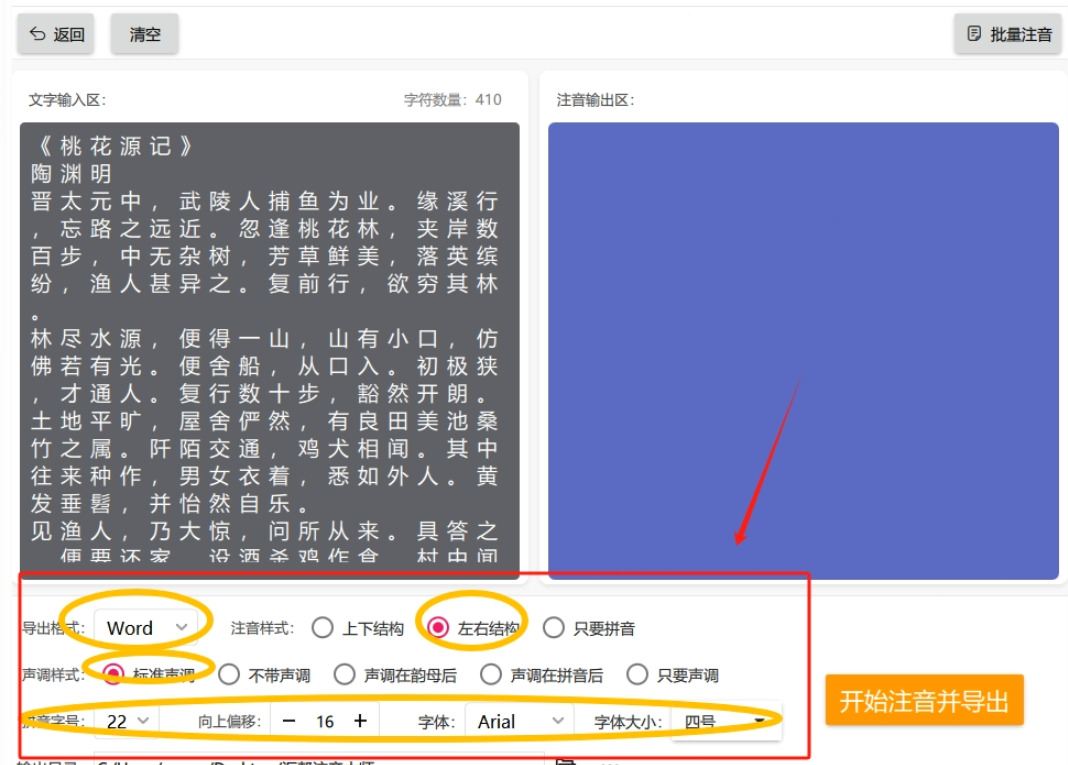
步骤 3:设置注音参数
文件导入完成后,在界面下方或右侧设置关键参数:
导出格式:推荐选择 Word,便于导出后编辑和核对;若只需打印阅读,可选 PDF。
注音样式:选择 “上下结构”,拼音才会显示在汉字正上方。
声调样式:一般选 “标准声调”(如 mā),符合常规阅读习惯。
输出目录:指定一个容易找到的保存位置,避免导出后找不到文件。
参数设置直接影响最终排版效果,建议逐项确认后再继续。
步骤 4:先小样测试
如果待处理文件较多,不要急于全部导出。先挑选一两个代表性文件试跑一遍,打开生成结果检查:拼音是否准确、上下排版是否整齐、多音字是否被误标。确认效果满意后,再批量处理全部文件,可有效避免返工。
步骤 5:执行批量导出
参数和小样都确认无误后,点击 “立即导出” 或“开始注音并导出”按钮。软件会自动逐个处理文件,处理进度可在界面查看。全部完成后,前往之前设置的输出目录,即可看到生成好的注音文档。
步骤 6:人工核对与修正
自动注音工具无法保证 100% 准确,尤其是多音字(如“银行”“长大”等)容易出现误标。导出后务必快速通读一遍,手动修正明显错误。若对排版有更高要求,可在 Word 中进一步调整字体、行距和拼音位置。
注意事项
多音字必查:自动注音只是辅助,人工校对不可省略。
先测试后批量:小样测试能帮你提前发现参数问题。
保留原文件:导出前建议备份原始文档,防止意外覆盖。
确认软件版本:不同版本界面可能略有差异,以软件内实际提示为准。
汉字批量注音办法五:借助Korelyy工具
第1步:打开注音工具页面
在浏览器中访问 Korelyy 的“汉字拼音标注器”页面。这是一个免费的在线工具,无需注册或登录即可使用。
第2步:粘贴或上传需要注音的内容
进入页面后,你会看到一个主输入框。将你需要注音的中文文本直接复制粘贴进去。
支持格式:该工具支持简体、繁体中文,以及中英文混合、数字和标点符号。
关于“批量文件”:Korelyy 的指南提到支持上传多个 .txt 文件进行批量处理。你可以在页面上留意是否有上传按钮;如果没有,最直接的方式仍然是逐个文件复制粘贴文本。
第3步:设置注音选项(关键步骤)
在生成拼音前,根据你的需要调整设置。根据 Korelyy 工具页面的说明,主要选项包括:
拼音位置:选择拼音显示在汉字上方(适合打印阅读)、右侧(行旁注)或括号内(如“中国(zhōng guó)”)。
声调样式:选择声调符号(如 zhōng)、数字声调(如 zhong1)或轻声不标。
多音字模式:推荐选择“智能上下文识别”,工具会利用词库和规则自动判断“银行(háng)”还是“行走(xíng)”。如果对个别读音不放心,也可以选“全部列出来让你选”,手动点击修改。
过滤选项:如果你只想给生僻字或超出特定年级的字注音,可以勾选“只标生僻字”或使用自定义字表,避免全文密密麻麻都是拼音。
第4步:预览并手动修正
点击“预览”或“生成”按钮后,页面会显示带拼音的排版效果。
重点检查多音字:工具会高亮显示它识别出的多音字。如果你发现某个字的读音不对(例如人名、地名中的特殊读音),可以直接点击那个字,从弹出的选项中手动选择正确的读音。
第5步:导出结果
确认无误后,根据你的用途选择导出格式:
复制富文本:直接粘贴到 Word、WPS 或公众号编辑器,拼音格式会保留(作为 Ruby 标签)。
导出 PDF / DOCX:适合打印或进一步排版。
导出 PNG 长图:适合在手机上查看或分享。
导出纯文本:生成如“中国(zhōng guó)”的格式,方便发消息或贴到不支持富文本的地方。
除了基础教育,语言相关行业同样离不开批量注音。普通话培训、对外汉语教学里,面向外籍学习者的教材、短句素材,都需要配套准确拼音。外国学习者依靠拼音掌握发音,进而理解汉字含义,一份规范无误的注音文本,是语言学习的基础。还有播音主持、配音相关的文稿校对,遇到生僻字、文言字词,批量标注拼音,能够帮助朗读者提前熟悉字音,减少读错字的情况,保障朗读、录音的质量。出版、文案、新媒体编辑等岗位,也常会用到这项能力。制作少儿读物、有声稿件、科普短文时,为了适配低龄读者,部分内容需要加注拼音。还有一些古籍、传统文化材料,里面包含不少生僻字,批量注音可以快速完成读音整理,方便后续校对排版。相比手动标注,批量处理能够统一拼音样式,声调格式、排版间距保持一致,成品更加规整,降低后期排版调整的工作量。
当然,批量注音不是完全依赖工具就万事大吉。汉字里存在大量多音字,同一个字放在不同词句中读音不一样,工具自动生成的结果可能存在偏差。这就要求使用者具备基础的文字功底,完成批量注音之后,仔细核对上下文,甄别多音字、古音、特殊读法,修正错误标注。这项技能的价值,不只在于快速生成拼音,更在于使用者懂得校验、把控文字内容的准确性。在数字化办公的环境下,文字处理早已告别纯手工抄写标注的阶段。批量注音看似只是文字处理里一个细分技能,却串联起识字教学、语言推广、文稿制作等众多场景。它减少了机械重复劳动,让文字工作者把重心放在内容本身。熟练用好这项技能,兼顾效率与严谨,既是文字工作者的加分项,也是适配多行业需求的实用本领。关于“怎么批量给汉字注音?”的解决办法分享完毕,大家学会后记得点赞哦。

