怎么压缩图片200k以下?在现代社会,信息化程度不断提升,各行各业都在依赖数字化工具进行工作与交流。图片作为最直观、最具表现力的媒介之一,已经成为我们工作和生活中的重要组成部分。然而,随着数字技术的普及,图片的质量越来越高,文件体积也随之变大,这在某些情况下会带来不小的麻烦。将图片压缩到200k以内,已经成为一种在工作中不可忽视的重要技能。压缩图片大小可以有效提高工作效率。在很多办公场合,尤其是在需要通过电子邮件、即时通讯软件或者在线平台上传图片时,文件大小常常成为制约效率的一个重要因素。大容量的图片不仅上传速度慢,而且在传输过程中容易出现中断或丢失的风险。如果能够将图片压缩到200k以内,就能够大幅提高传输效率,节省时间,减少因文件过大而产生的麻烦。本篇文章中将分享多个办法,快速帮你将图片压缩到200k以下,步骤详细一看就会,不要错过机会哟。
压缩办法一:星优文件压缩器
推荐指数:☆☆☆☆☆
系统支持:Windows7/10/11
软件下载:https://www.xingyousoft.com/softcenter/XYCompress
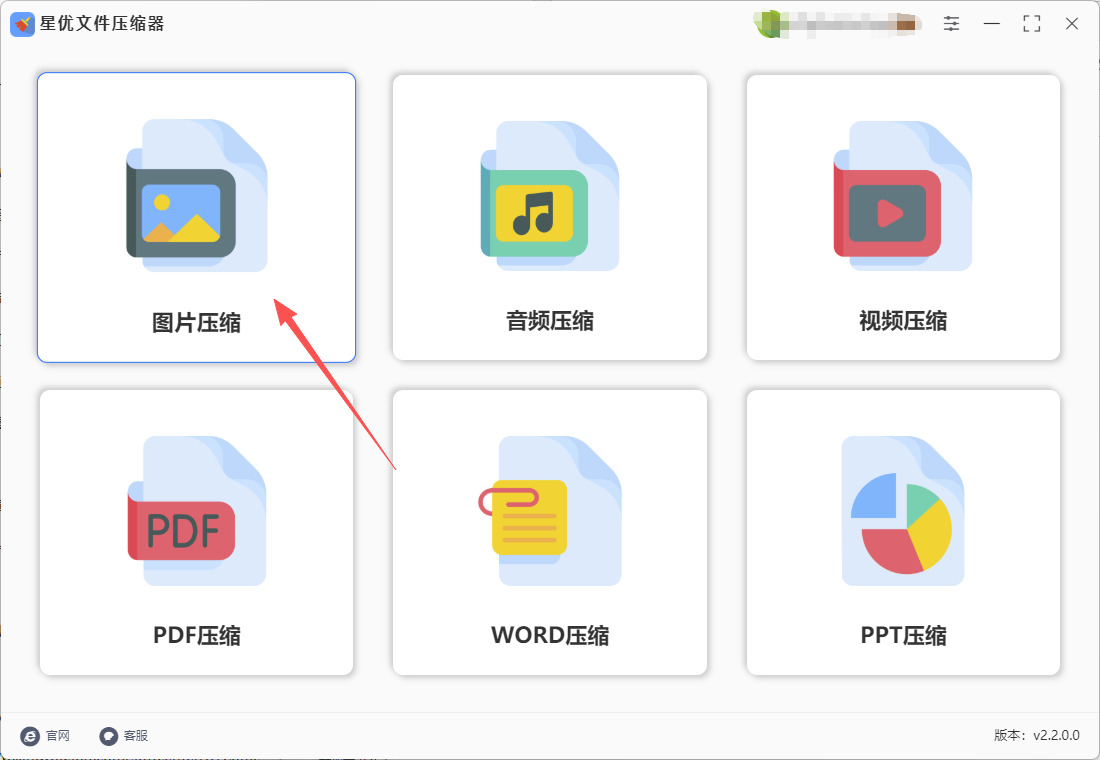
步骤1、打开软件并选择功能
请在电脑上将本方法中利用的星优文件压缩器软件安装到电脑上,安装结束后打开软件,并在首页上点击【图片压缩】功能按键。
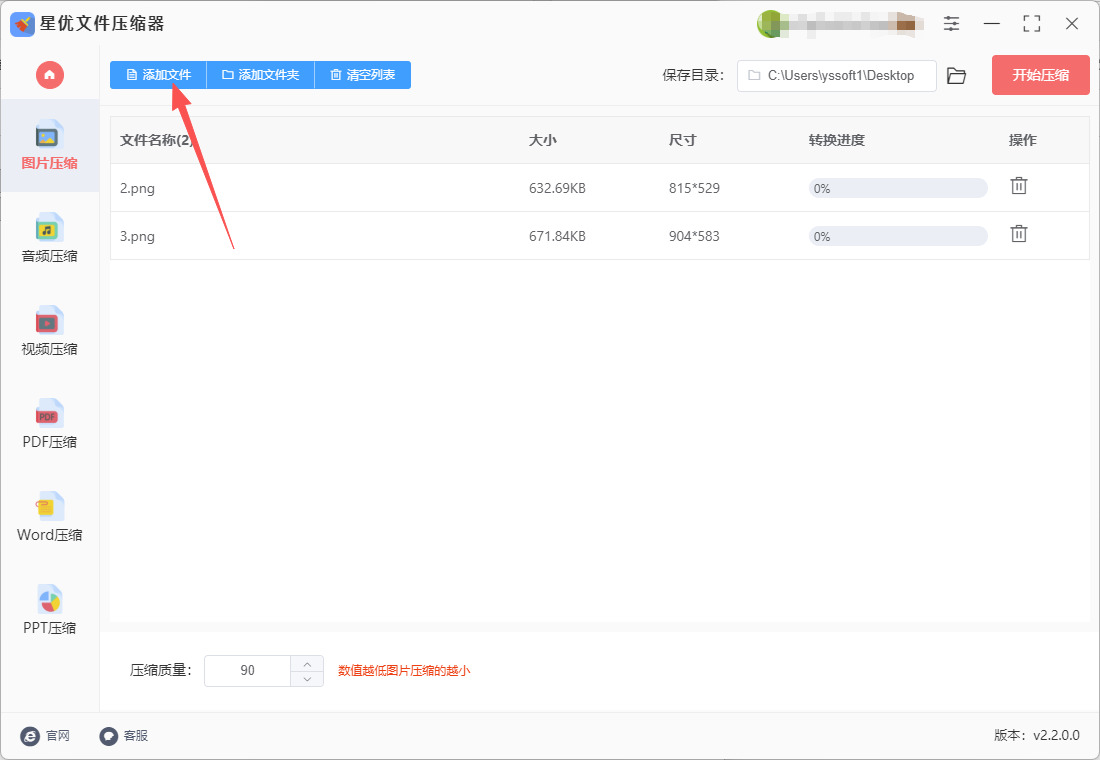
步骤2,添加压缩图片
软件这时候跳转到了软件功能内页,并点击左上角的【添加文件】按键,将需要压缩的图片添加到软件里,可以添加多张图片进行批量压缩,以节省更多的时间。
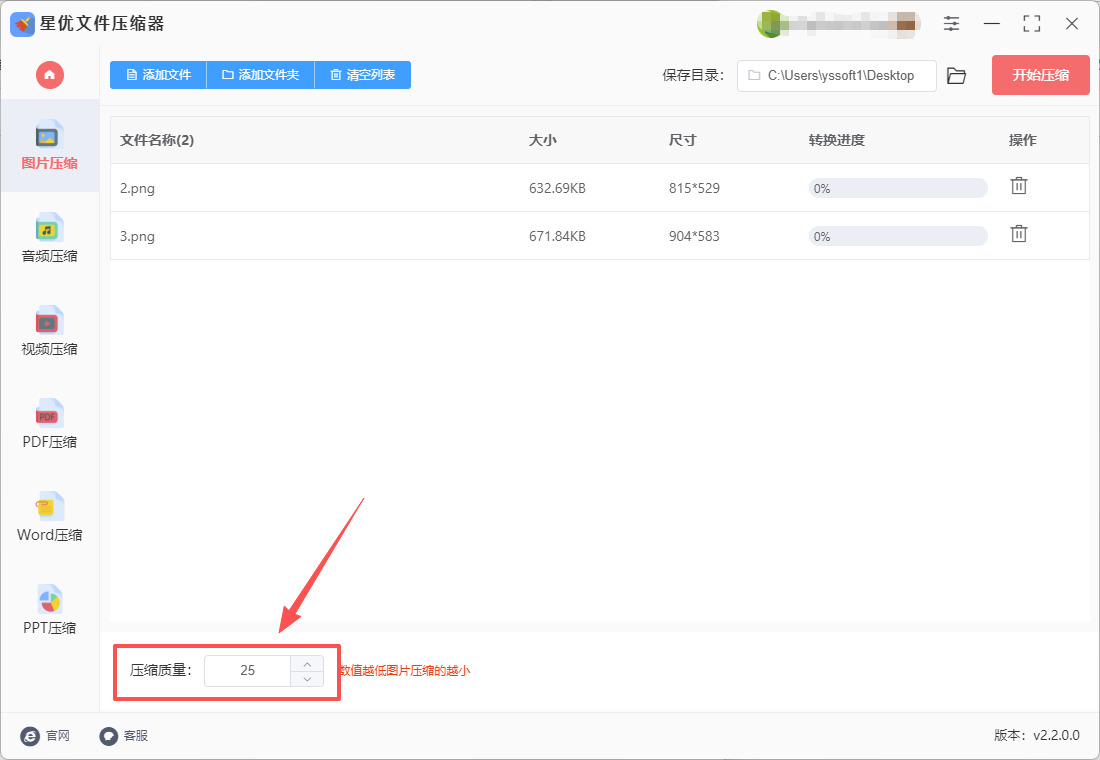
步骤3,设置压缩质量
左下角设置压缩质量,数值越低代表图片会被压缩得越小。不过为了保证压缩后的图片清晰度,鉴于数值不要低于20。
步骤4,启动压缩
点击软件右上角个红色按键后即可立即启动图片压缩程序,压缩结束时软件会弹出输出文件夹,这里面就保存着压缩后的图片。
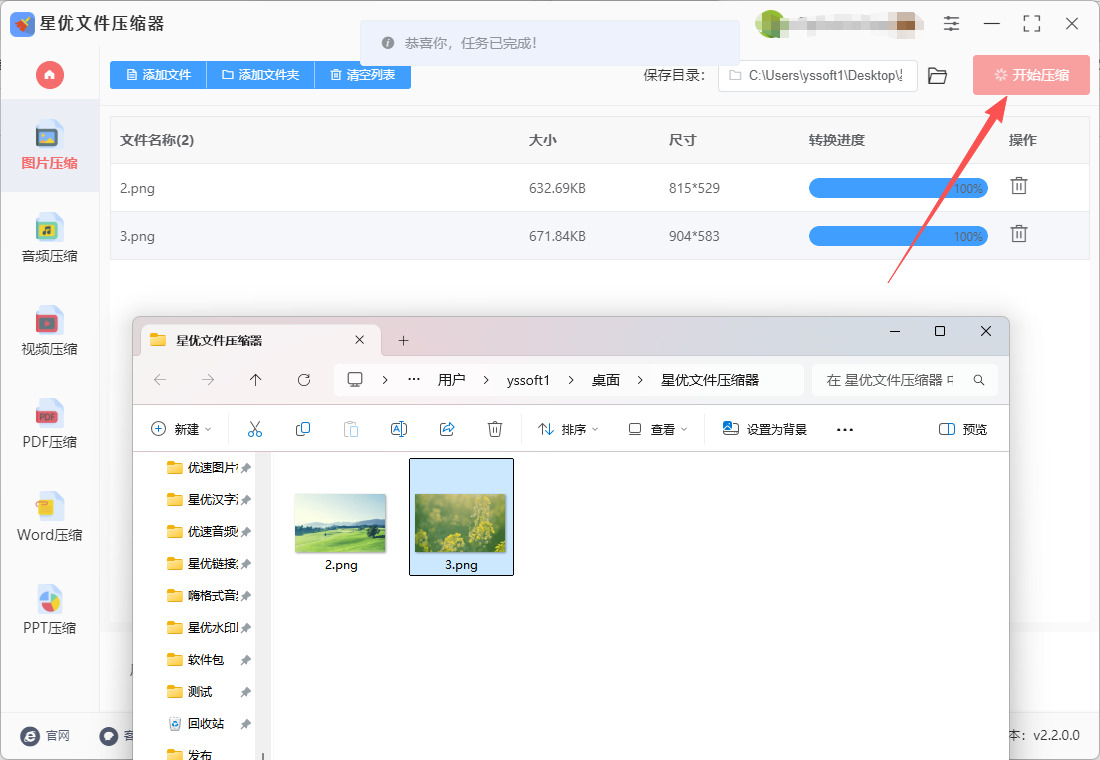
步骤5,压缩结束
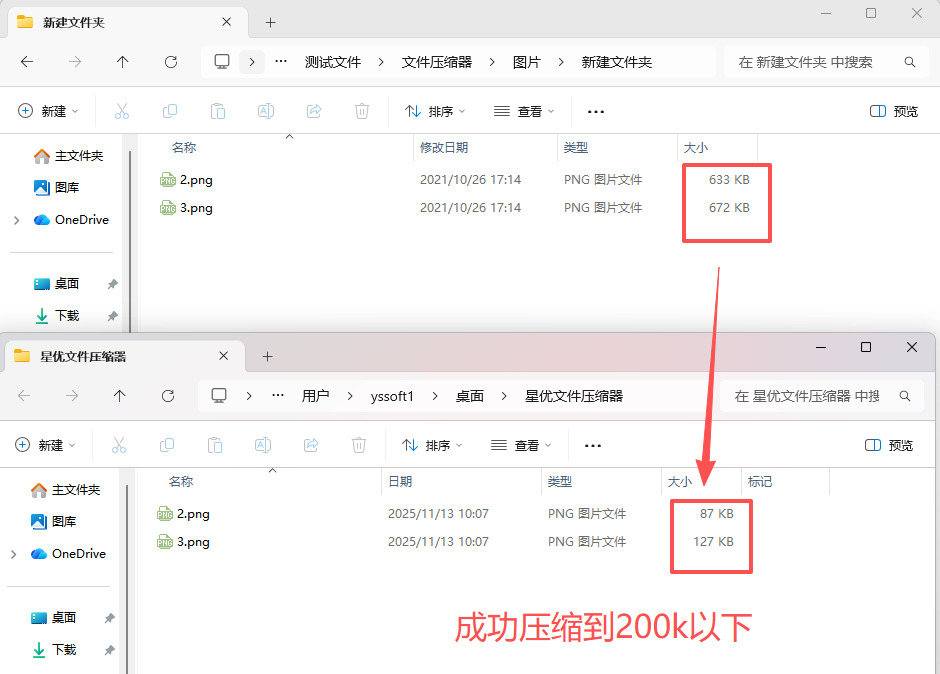
下面是压缩前后图片大小对比图,可以看到所有图片压缩到了200k以下,达到了本次压缩的目的,证明方法有效。
压缩办法二:星优图片处理大师
推荐指数:☆☆☆☆☆
系统支持:Windows7/10/11
一、软件下载与安装
双击获取的安装包,按照提示完成软件的安装过程。安装完成后,启动星优图片处理大师软件。
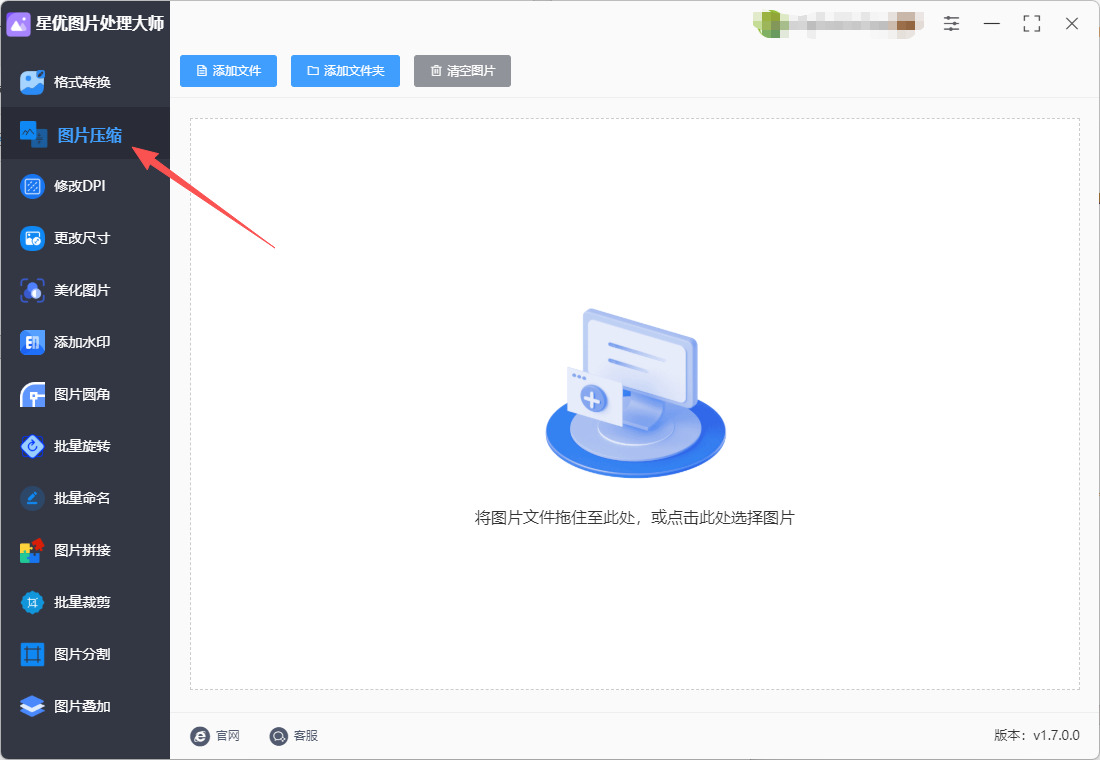
二、选择图片压缩功能
打开软件:在软件主界面左侧的功能列表中,找到并点击“图片压缩”功能选项。
三、添加需要压缩的图片
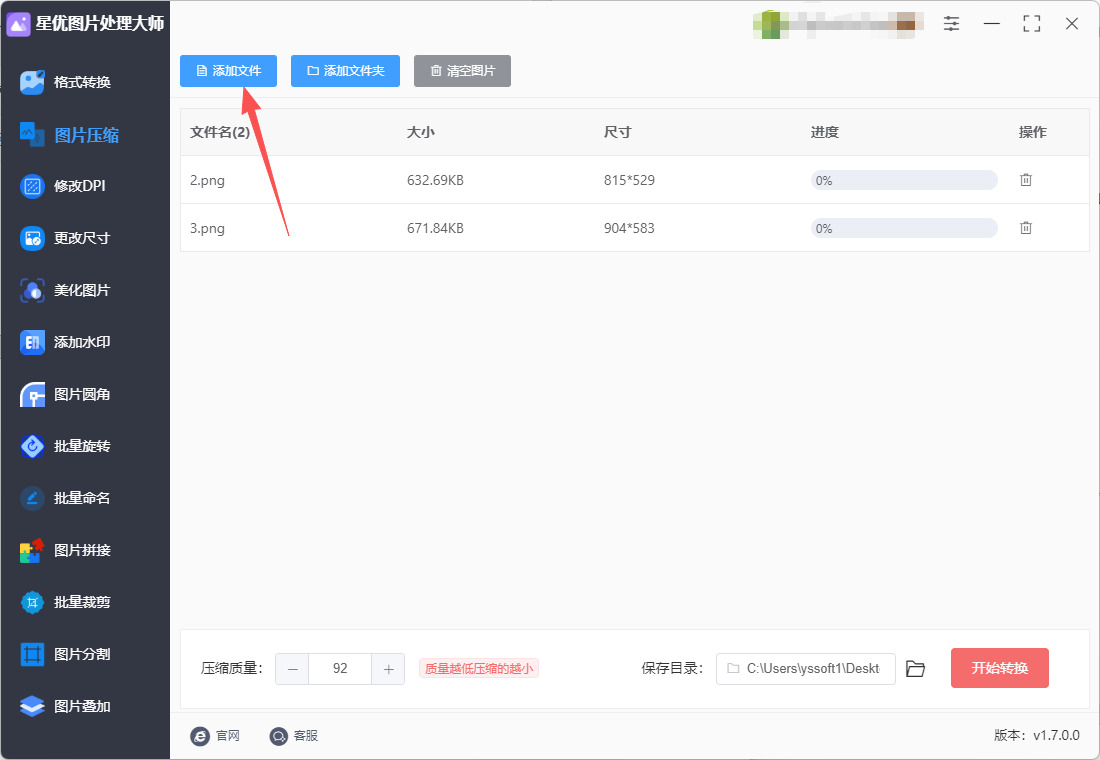
添加文件:点击软件界面上的“添加文件”按钮,或者通过拖拽的方式将图片文件直接拖入软件界面中。
选择图片:在弹出的文件选择窗口中,浏览并选择您想要压缩的图片文件。您可以一次性选择多张图片进行批量压缩,以提高效率。
四、设置压缩参数
调整压缩质量:在软件界面中,找到“压缩质量”设置选项。通过拖动滑块或输入数值来调整压缩质量。数值越低,图片被压缩得越小,但画质可能会相应下降。建议根据图片用途设置合适的压缩质量数值。
设置保存目录:点击“保存目录”后的“浏览”按钮,选择一个合适的文件夹作为压缩后图片的保存位置。确保选择一个容易找到的目录,以便压缩完成后能方便地查看和使用这些文件。
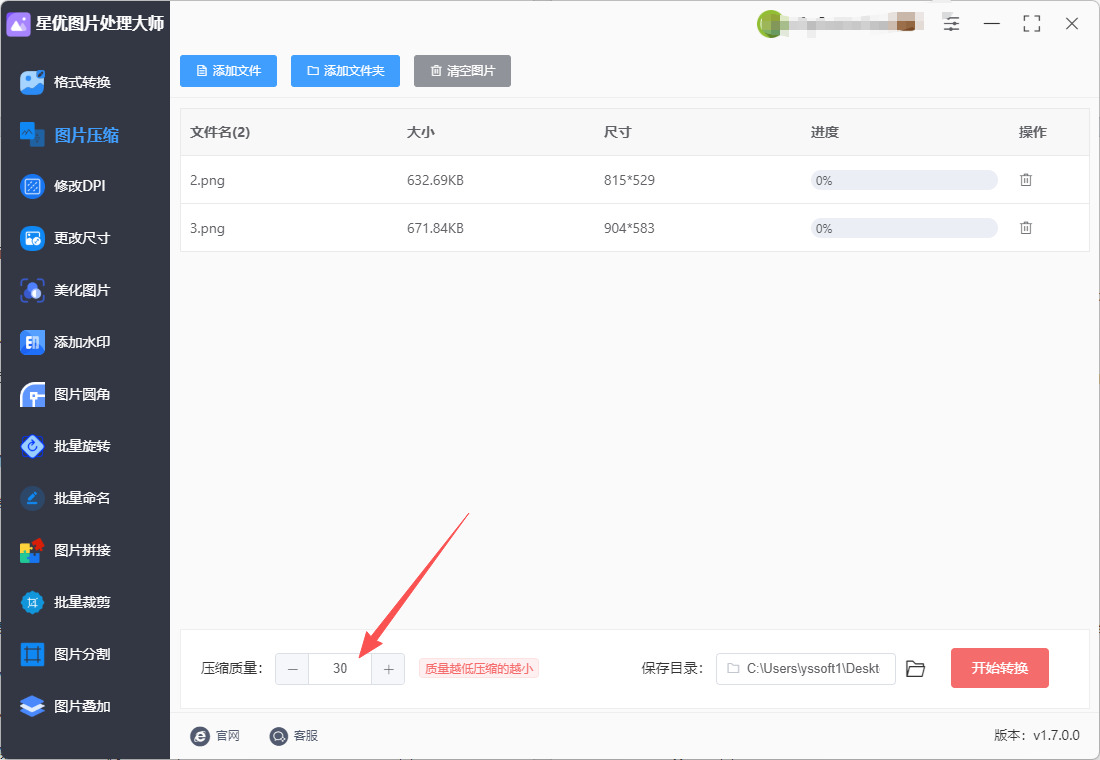
五、开始压缩图片
启动压缩程序:确认所有设置无误后,点击软件界面上的“开始转换”按钮。软件将自动开始压缩您选择的图片,并显示压缩进度。
等待压缩完成:请耐心等待压缩过程完成。压缩时间取决于图片的数量和大小,以及您的计算机性能。
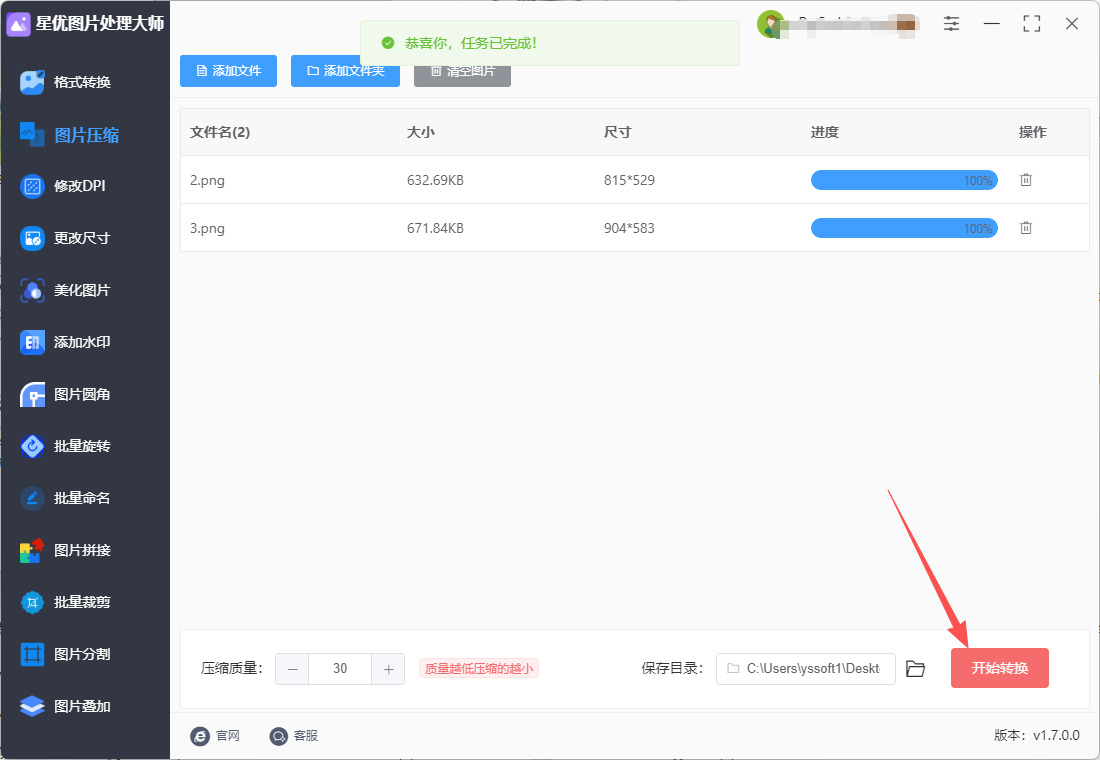
六、查看压缩结果
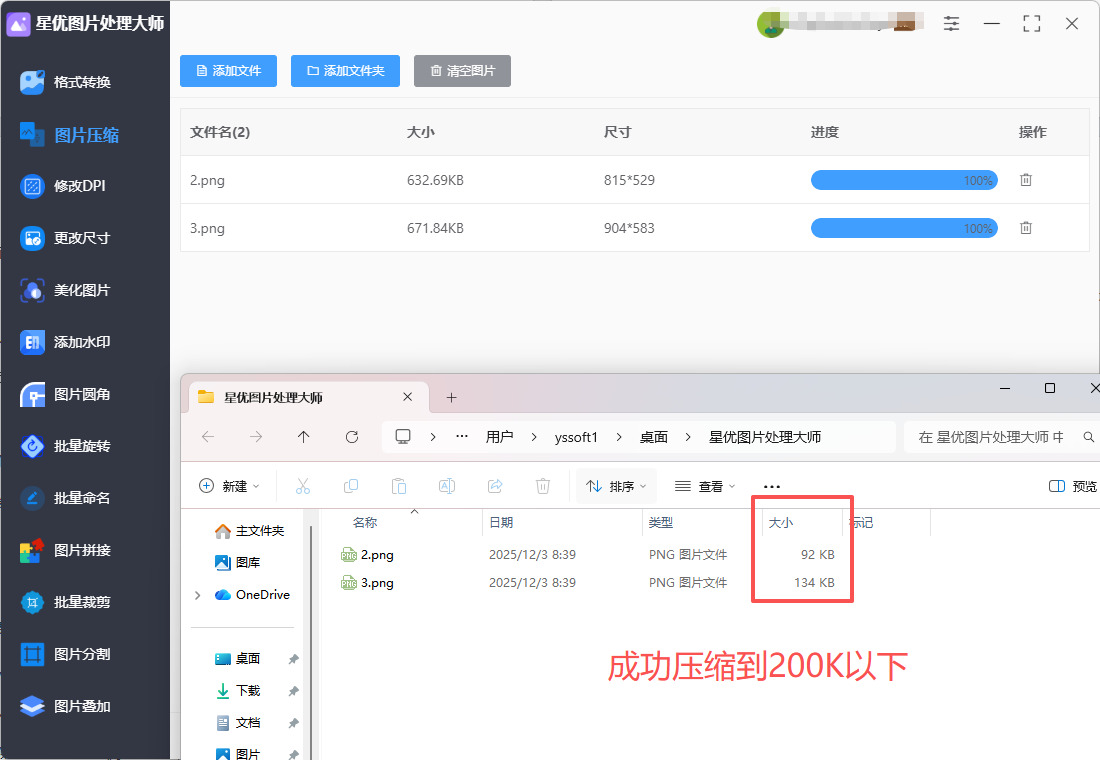
打开输出文件夹:压缩完成后,软件会自动打开输出文件夹。您可以在这个文件夹中找到压缩后的图片文件。
对比压缩效果:对比压缩前后的图片大小和画质变化。您会发现压缩后的图片文件大小已经显著减小,同时画质也保持在一个可接受的水平。
压缩办法三:photoshop
推荐指数:☆☆☆☆
系统支持:Windows、Macos、Linux
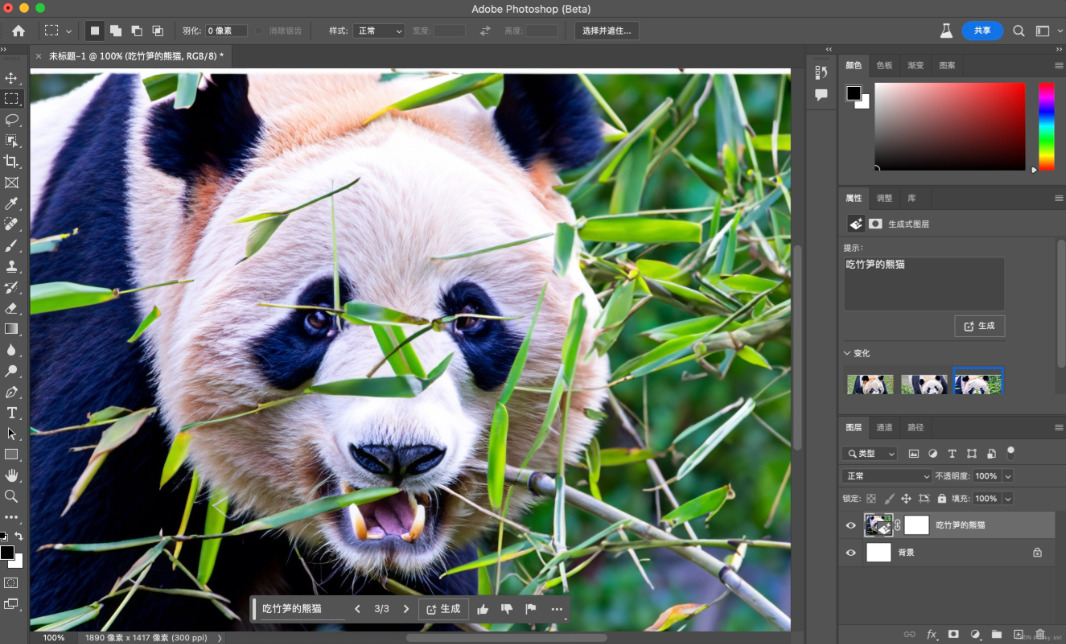
适用场景:Photoshop 是专业的图像编辑软件,可以提供更精细的压缩控制。适合那些对图片质量和细节要求较高的用户。
操作步骤:
① 打开图片:
启动 Photoshop 软件,点击“文件”>“打开”,选择需要压缩的图片文件。
② 调整图片尺寸:
如果图片的尺寸过大,首先可以通过“图像”>“图像大小”来调整图片的尺寸。减少图片的分辨率可以有效减少文件大小。
③ 使用“另存为”功能:
压缩图片时,可以通过“文件”>“存储为 Web”功能来进行压缩。点击该选项后,会弹出“存储为 Web”的窗口。
④ 选择压缩格式:
在弹出的窗口中,可以选择图片的压缩格式(JPG、PNG、GIF 等)。对于大部分网页图片,JPG 格式适用。
⑤ 调整压缩参数:
在压缩过程中,用户可以调整图片的质量参数。在“质量”选项中,用户可以选择从 0 到 100 的压缩值。选择较低的质量值会减小文件大小,但会牺牲一些图像质量。
⑥ 查看压缩效果:
在界面右下方,会显示压缩前后的文件大小,用户可以通过调整质量值来观察文件大小变化,直到达到理想的平衡。
⑦ 保存压缩后的图片:
调整完毕后,点击“保存”按钮,选择保存路径并命名文件。这样便完成了图片的压缩。
优点:
精细控制:提供了丰富的压缩选项,用户可以根据需要精确调整图片质量和大小。
专业工具:适用于需要高质量图片压缩的专业用户。
压缩办法四:ImageOptim
推荐指数:☆☆☆
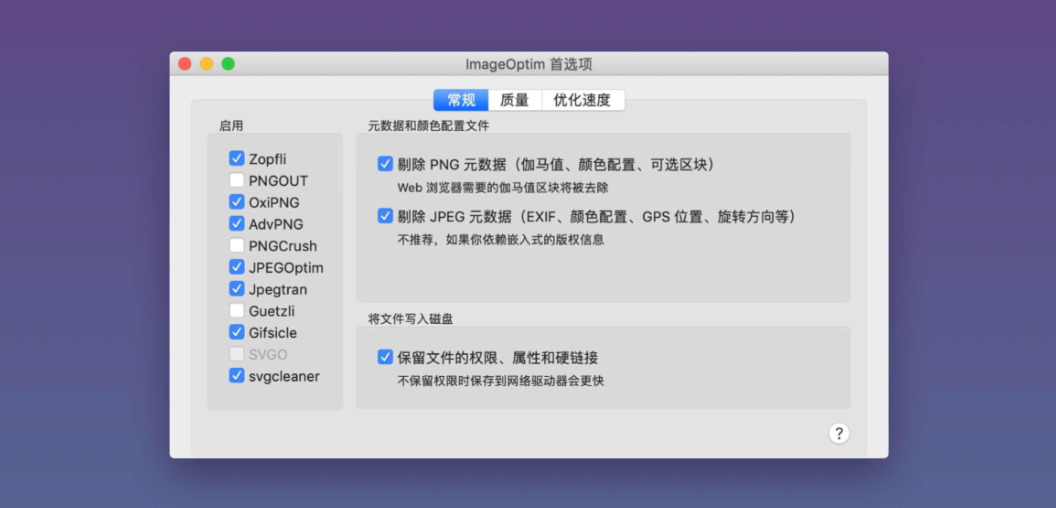
ImageOptim 是一款专为 Mac 操作系统设计的图像压缩工具,能够自动化处理 JPG、PNG 和 GIF 格式的图片,压缩效果非常好且操作简单,适合希望快速压缩图片而不影响质量的用户。
操作步骤:
1、安装 ImageOptim
完成后,双击安装包,按照提示完成安装过程。安装完成后,ImageOptim 图标会出现在你的应用程序文件夹中。
2、启动 ImageOptim
打开 Finder,进入“应用程序”文件夹,找到并启动 ImageOptim。
启动后,你将看到一个简洁的界面,其中包含一个大拖拽区域,表明你可以直接将图片拖放到此处进行压缩。
3、添加图片
将你要压缩的图片文件拖动到 ImageOptim 窗口中。你可以将单张图片或一整批图片直接拖入。
另一种方法是,点击 ImageOptim 窗口中的“+”按钮,选择你要压缩的图片文件并添加到窗口中。
4、自动压缩
一旦你添加了图片,ImageOptim 会自动开始压缩图片。这个过程是完全自动的,无需手动调整任何设置。
在压缩过程中,软件会优化图片的质量与文件大小,通过移除不必要的元数据和进一步调整图片的压缩参数来减少文件大小。
5、查看压缩效果
在压缩完成后,ImageOptim 会实时更新每张图片的文件大小。你可以在图片下方看到原始文件大小和压缩后的文件大小,通常压缩后的文件会显著减小。
如果你希望查看详细的压缩信息,可以右键点击图片文件,选择“显示简介”来查看文件的压缩前后差异。
6、保存压缩后的图片
压缩完成后,图片会自动覆盖原始文件。如果你希望保留原始图片,可以在将图片拖入软件前创建备份,或者通过“文件”>“另存为”来另存为新的文件。
此外,ImageOptim 还会保持原图片的文件名,并直接覆盖在原位置,避免混淆。
7、批量处理(可选)
如果你需要压缩多个文件,可以一次性将多个图片拖拽到 ImageOptim 窗口中。软件会自动依次压缩每张图片,并实时显示压缩效果。
处理完毕后,你可以直接访问压缩后的文件,所有图片都已经更新到最优文件大小。
压缩办法五:使用命令行工具
推荐指数:☆☆
命令行工具适合那些熟悉命令行操作的用户,能够批量处理大量图片文件,适合开发人员或技术人员。
操作步骤:
① 安装命令行工具:
使用常见的命令行工具如 ImageMagick。通过终端或命令提示符,使用相应的包管理工具(如 Homebrew、apt-get、yum)安装 ImageMagick。
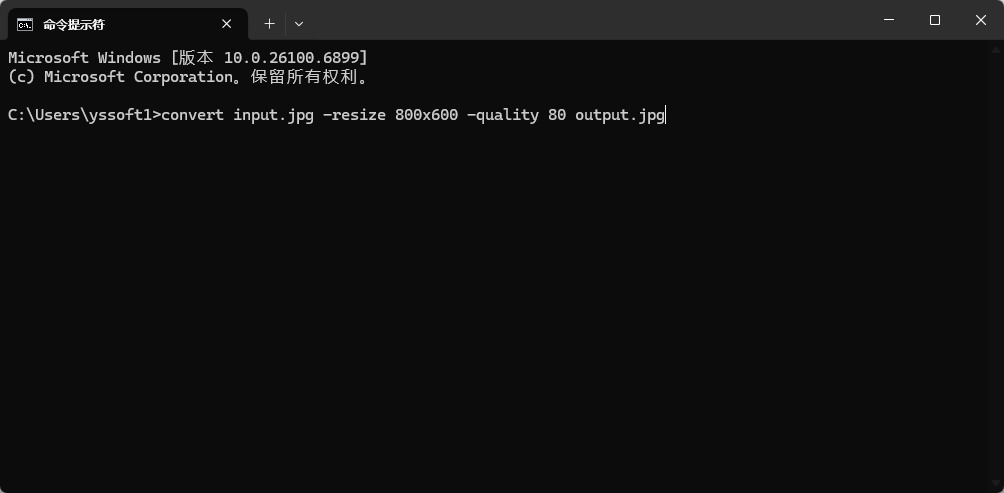
② 运行压缩命令:
使用以下命令来压缩图片:
bash
convert input.jpg -resize 800x600 -quality 80 output.jpg
其中,“input.jpg”是要压缩的原始图片,“output.jpg”是压缩后的图片文件,-resize 参数控制图片大小,-quality 参数控制压缩后的质③ 量。
③ 批量压缩:
可以使用 shell 脚本批量压缩多个图片:
bash
for img in *.jpg; do
convert "$img" -resize 800x600 -quality 80 "compressed_$img"
done
该命令将目录下的所有 JPG 文件批量压缩。
优点:
灵活性强:可以根据需要编写脚本,进行批量处理。
高效:对于大量图片的压缩,命令行方式能大大提高效率。
压缩办法六:使用Compressimg
推荐指数:☆☆☆☆☆
步骤 1: 打开 Compressimg 工具
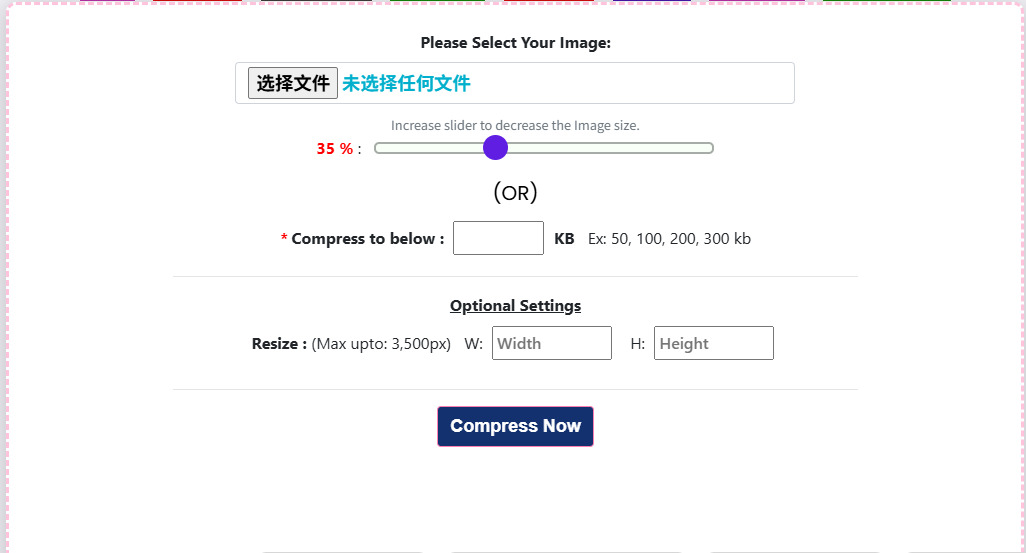
打开浏览器,找到 Compressimg 工具后打开使用
步骤 2: 上传图片
点击“上传文件”按钮,选择你要压缩的 JPG 图片。你也可以直接将图片拖拽到网页中间的上传区域。
支持批量上传,最多可以一次性上传 20 张图片,每张图片最大文件大小为 10 MB。
步骤 3: 等待压缩过程完成
图片上传后,Compressimg 会自动开始压缩过程。压缩过程通常非常快速,具体时间取决于图片的大小和数量。
在压缩过程中,你会看到每张图片的压缩进度条。待压缩完成后,所有图片都会显示出来。
步骤 4: 下载压缩后的图片
压缩完成后,页面会显示所有压缩后的图片。
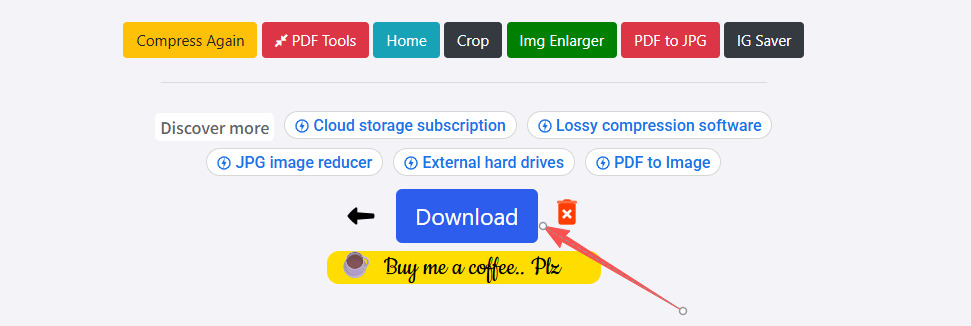
点击“下载所有文件”按钮,你将收到一个包含所有压缩图片的压缩包(.zip 文件)。
如果你只想下载某一张图片,也可以单独点击每张图片下方的 下载按钮。
步骤 5: 自定义压缩设置(可选)
Compressimg 采用了自动的优化算法,通常会保持较好的压缩质量。如果你对压缩质量有特别要求,可以点击页面右上角的 设置按钮,进行一些高级设置,如调整图片质量等。
你可以在设置中选择是否保持图片的 EXIF 数据,调整压缩比率。
注:通常不建议将质量压缩得过低,以免影响图片视觉效果。
步骤 6: 检查压缩效果
下载并查看压缩后的图片,你可以通过对比原始图片和压缩图片的文件大小以及视觉效果,评估压缩效果。
如果文件大小足够小,且图片质量没有明显下降,那么压缩效果非常好。
额外提示:
批量压缩:如果你有大量的图片需要压缩,可以将所有图片先整理好,在 Compressimg 中一并上传,自动处理。
图片质量:压缩图片的目标是减少文件大小,而尽量保留原有的图像质量。压缩过度会导致图像质量明显下降,因此在批量处理时应注意检查压缩后的效果。
压缩图片有助于节省存储空间。对于企业或者个人来说,存储设备的空间有限,尤其是在云存储服务和硬盘空间的使用上,文件体积过大的图片会占用大量存储资源,影响存储容量的使用效率。如果将图片压缩成更小的文件,不仅能够节省存储空间,还可以避免因为空间不足导致的数据丢失或者存储瓶颈。最后,随着网络通信技术的不断发展,文件传输的压力越来越大,尤其是在移动端和低带宽环境下,图片的大小直接影响到用户体验。将图片压缩到200k以内,不仅符合现代网络传输的需求,还能够保证用户在浏览网页或使用应用时的流畅体验。对于企业而言,优化图片大小不仅提升了工作效率,也能在用户端获得更好的反馈。总之,将图片压缩到200k以内,已成为现代职场中一项必备的工作技能。它不仅能够提高工作效率,节省存储空间,优化网络传输,还能提升用户体验,减少因文件过大造成的各种问题。随着数字化进程的加快,掌握这一技能,已经成为职场中不可忽视的竞争力。上面几个压缩方法大家看完之后感觉怎么样呢?如果你还有更好用的压缩方法,就请在评论区分享出来吧。

