苹果mac电脑怎么将一张图片分成两张?在现代数字化设计和日常使用中,图片处理技能变得越来越重要。对于Mac电脑用户来说,将一张图片分成两张,虽然看似简单,但它实际上是一个非常实用且重要的技能。无论是在创意设计、工作汇报,还是日常社交中,这一技能的运用都能大大提升图片的可操作性与视觉效果。分割图片可以带来更高的设计灵活性。在视觉创作中,常常需要根据内容的需求将一张图片拆分成不同的部分。这种分割操作可以让设计师灵活地调整每一部分,赋予其独特的主题或情感。例如,当一张大型宣传海报的元素过于复杂时,分割图片可以帮助将重点区域单独提取出来,更好地展现细节,避免画面过于杂乱。这种技术不仅为设计提供了更多的创作空间,也能帮助信息的传达更加精准、清晰。mac电脑上的图片图片软件不太多,想要快速将一张图片分成两张时候很困难的,所以今天小编为大家准备了下面几个方法,感兴趣的可以试一试。

方法一:使用“星星Mac图片处理器”软件
推荐指数:☆☆☆☆☆
软件下载地址:https://www.xingyousoft.com/softcenter/XYImageMac
步骤1、如果你是第一次使用这个方法,请提前将“星星Mac图片处理器”软件下载到电脑上(可以通过百度搜索软件名的方式进行下载),随后打开软件,并在左侧点击【图片分割】功能选项。

步骤2,提前将需要分割的图片准备好,通过点击【添加文件】按键,将准备好的图片添加到软件里。
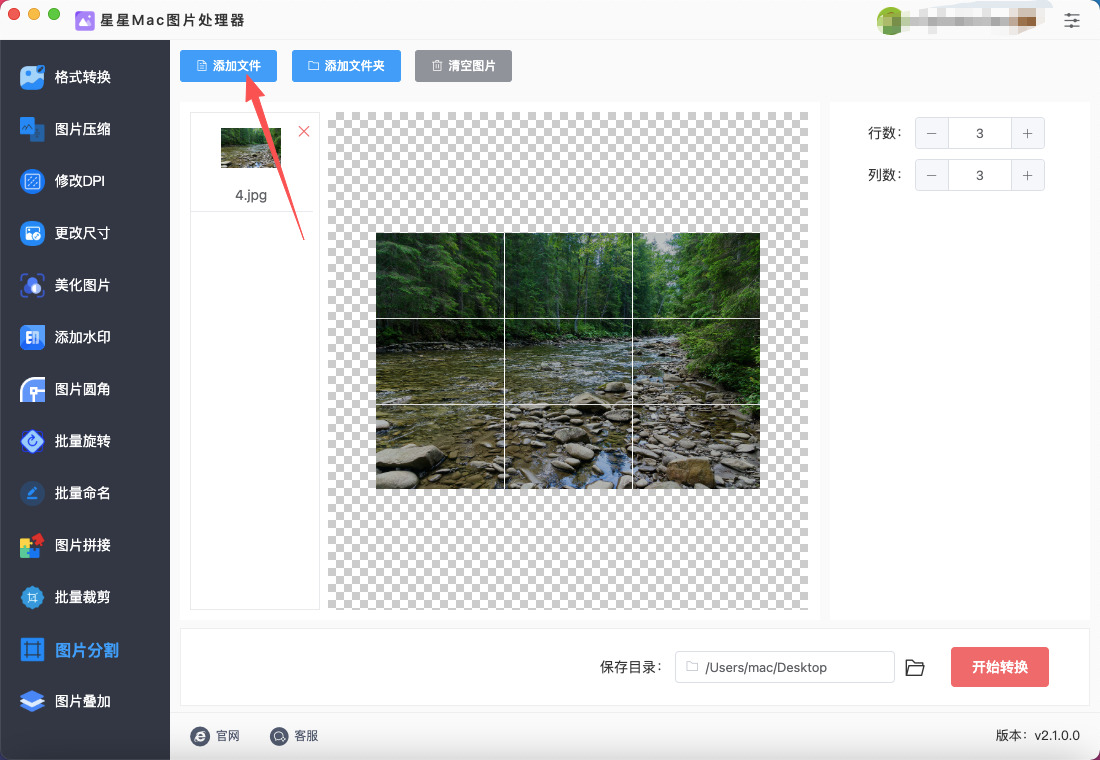
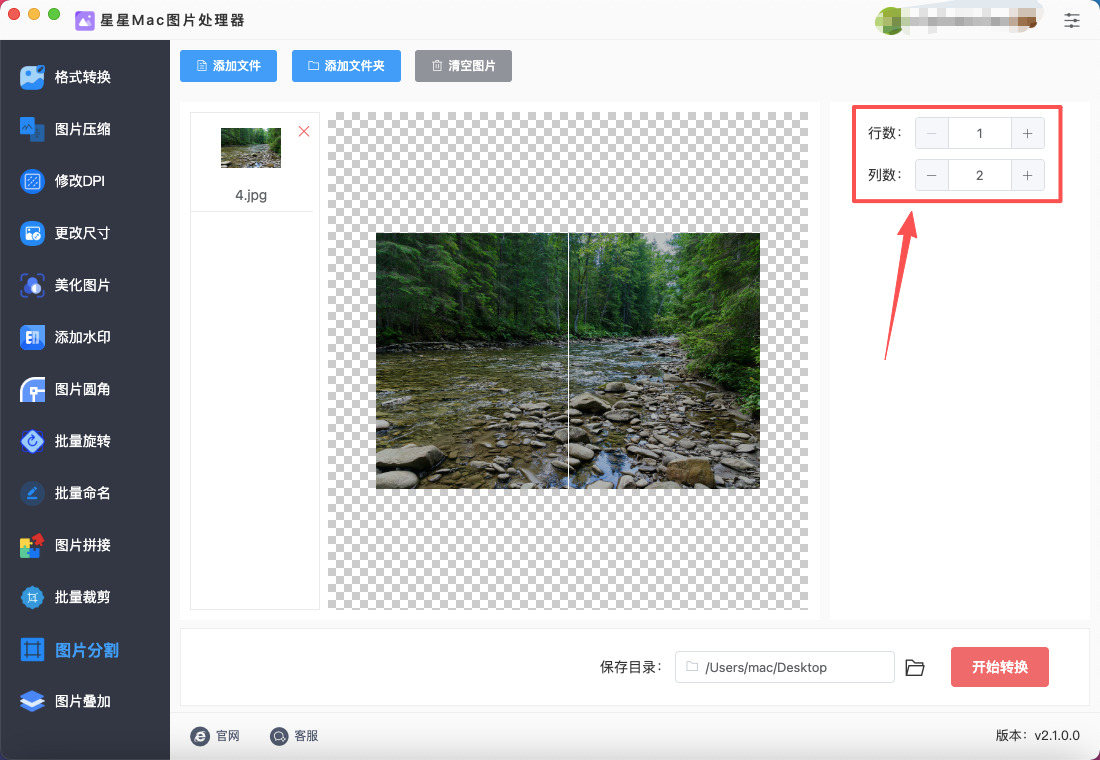
步骤3,图片添加好之后就可以在右侧进行分割设置了,两种分割方式,根据自己的需要进行设置:
① 如果要将图片上下分割为两张,就将行数和列数分别设置为2和1;
② 如果要将图片左右分割为两张,就将行数和列数分别设置为1和2。
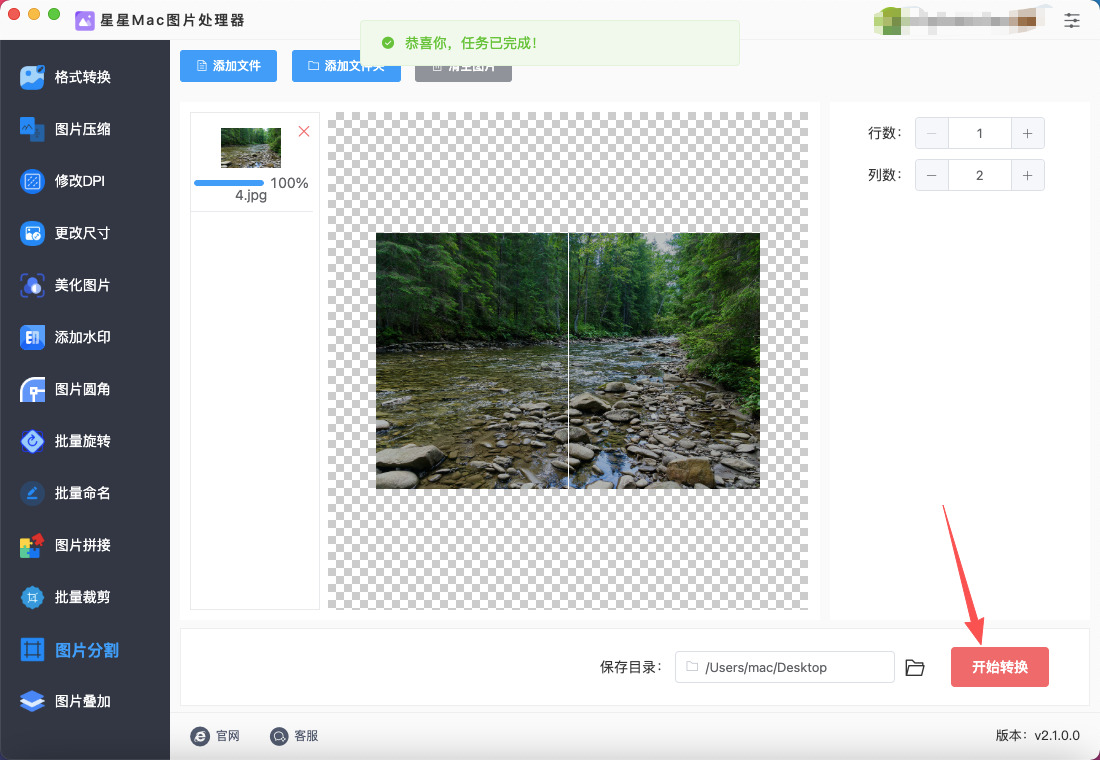
步骤4,设置好之后点击【开始转换】红色按键,随后软件正式启动分割程序,分割结束后软件会弹出输出文件夹,分割后的图片会保存在这个文件夹里。
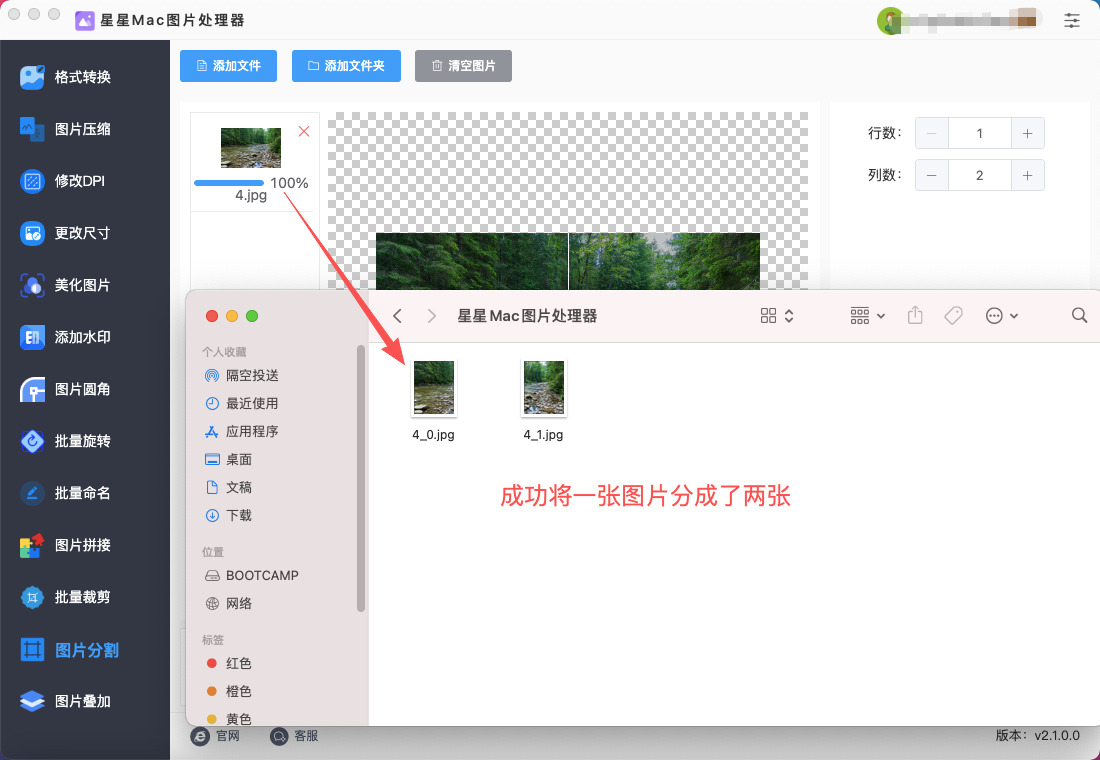
步骤5,最后从下图可以清楚的看到,成功在Mac电脑上将一张图片分成两张,证明本方法是有效的。
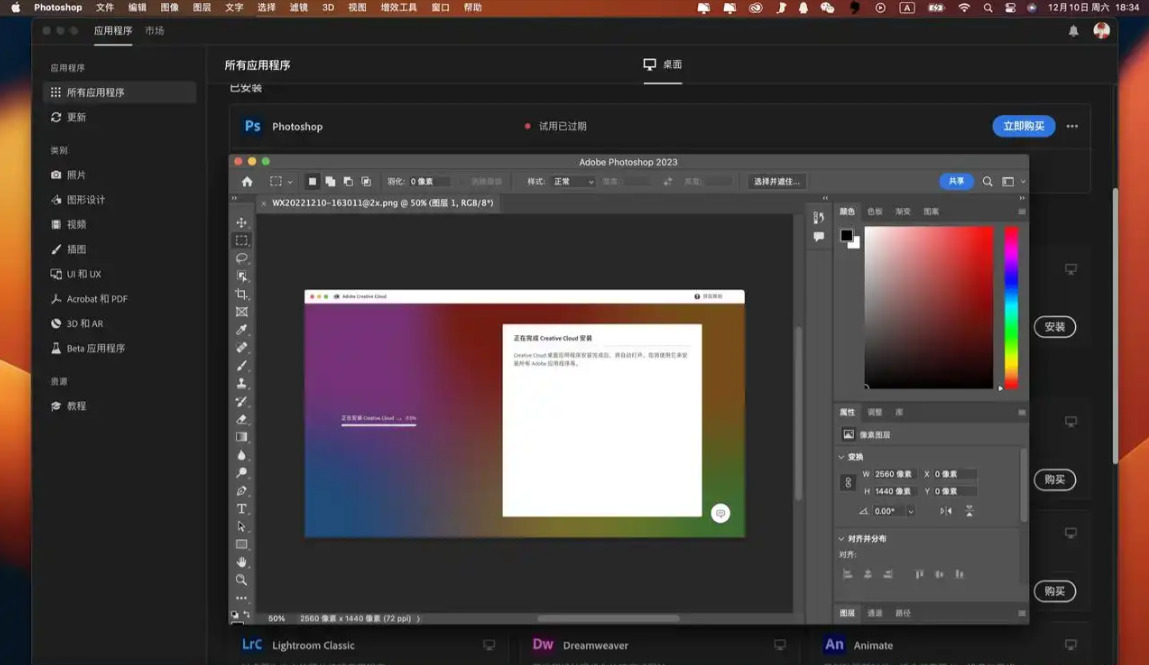
方法二:使用Photoshop软件
推荐指数:☆☆☆☆
准备工作
安装Photoshop:首先确保你的Mac电脑上已安装Photoshop。
打开图片:打开Photoshop软件。点击菜单栏的“文件”> “打开”(或者使用快捷键Command + O),选择你要分割的图片文件,然后点击“打开”。
步骤1:使用裁剪工具分割图片
① 选择裁剪工具:
在工具栏中,选择“裁剪工具”(快捷键C)。或者在菜单栏中点击“图像”> “裁剪”。
② 设定裁剪区域:
在图片上点击并拖动,创建一个裁剪框。这个框将用于选择图片的其中一部分。
你可以通过调整裁剪框的四个角或边缘来精确控制裁剪区域的大小。
③ 执行裁剪:
确认你选择的裁剪区域正确后,点击工具栏上方的打勾按钮,或者按下回车键,完成裁剪。此时,你会得到图片的第一个部分。
④ 保存第一张图片:
选择“文件”> “保存为”,将裁剪后的图片保存为新文件。你可以为它命名为“图片_部分1”或其他名称。
步骤2:撤销裁剪并保存第二部分
① 撤销裁剪操作:
如果你想恢复原图以裁剪第二部分,可以按下快捷键Command + Z,撤销刚才的裁剪操作。
② 裁剪第二部分:
再次选择“裁剪工具”(C),然后调整裁剪框的位置,选择图片的另一部分。你可以根据需要调整裁剪框的位置,使其覆盖图片的剩余部分。
③ 执行第二次裁剪:
当裁剪框正确显示第二部分图片时,再次点击打勾按钮(或者按回车键)进行裁剪。
④ 保存第二张图片:
选择“文件”> “保存为”,将裁剪后的第二部分保存为另一个新文件,命名为“图片_部分2”或其他名称。
步骤3:检查和整理
检查两部分图片:打开两个保存的文件,确保它们分别包含你所需要的图片部分,且没有任何内容丢失。
整理文件:可以将两部分图片保存在不同的文件夹中,方便日后使用。
小技巧:
使用辅助线:如果你需要将图片精确地分割成相等的两部分,可以先通过“视图”> “新建辅助线”来设置一条垂直或水平的辅助线,帮助你更精确地分割图片。
使用切片工具:如果你需要更高效的分割操作,可以使用“切片工具”(S)。选择切片工具后,点击并拖动创建切片区域,然后使用“文件”> “存储为Web格式”将不同切片单独保存。
方法三:使用Pixelmator Pro软件
推荐指数:☆☆☆
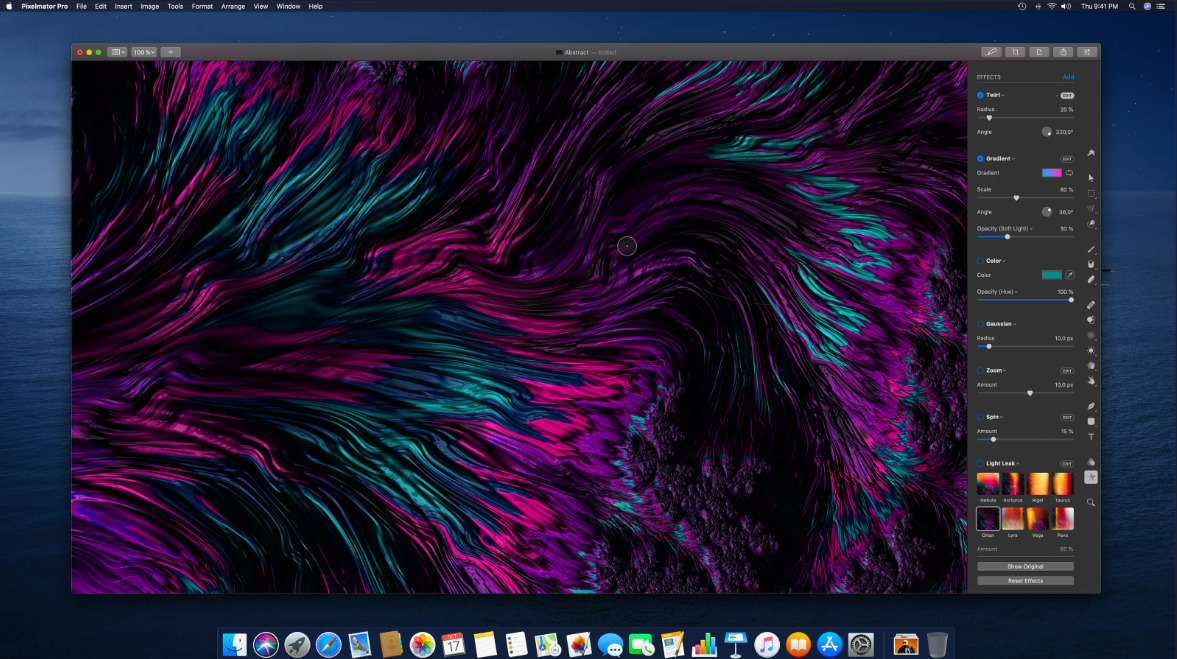
在 Pixelmator Pro 中将一张图片分成两张,实际上是通过裁剪图片来实现的。你可以通过以下详细步骤操作:
步骤 1: 打开图片
启动 Pixelmator Pro。
点击菜单栏中的 “文件”(File) > “打开”(Open),选择你要编辑的图片文件,并点击 “打开”。
步骤 2: 选择裁剪工具
在工具栏中,找到 “裁剪工具”(Crop Tool)。如果看不见裁剪工具,可以通过按下 C 快捷键来切换到裁剪工具。
或者,在右侧的工具面板中找到裁剪图标并点击它。
步骤 3: 设置裁剪区域
调整裁剪框:裁剪工具激活后,图片上会出现一个可调整大小的裁剪框。你可以通过拖动框的边缘或角来调整裁剪区域,确保你选中你想保留的部分。
分成两部分:假设你想将图片水平或垂直分成两部分,按照你想要的比例调整裁剪框的位置。
如果你想水平分割图片,可以将裁剪框放置在图片的中间。
如果你想垂直分割图片,可以将裁剪框放置在图片的中央或任何你希望的位置。
步骤 4: 裁剪并保存第一部分
完成裁剪框的设置后,点击工具栏右上方的 “应用裁剪”(Apply)按钮,或者按下 Return 键来执行裁剪。
裁剪后的图像会保留下来,这时,你已经成功地将图片分割出了一部分。
点击 “文件” > “另存为”(Save As),保存为新的文件。例如:保存为 "image_part1.jpg"。
步骤 5: 恢复原图并裁剪另一部分
选择 “撤销”(Undo)来恢复到原始图片。你也可以通过快捷键 Command + Z 来撤销操作。
接下来,重复 步骤 2 到 步骤 3,但是这次调整裁剪框来选择图片的另一部分。
同样点击 “应用裁剪” 并保存为另一张图片,例如:"image_part2.jpg"。
步骤 6: 完成
现在,你已经成功将一张图片分成了两张图片,保存的两张图片分别包含原图的不同部分。
提示:
精确裁剪:如果你想精确分割,可以在裁剪框的设置中查看尺寸信息,并通过数值来设置裁剪框的位置。
导出文件格式:在保存每一部分时,可以选择不同的文件格式(如JPEG、PNG、TIFF等),以适应不同的需求。
将图片分成两张也能提高图片的适用性。在很多场合下,用户需要将一张大图分割成多个小图,以便于分享、展示或印刷。此外,将一张图片分成两张还能帮助用户更好地管理和存储图片。在一些工作环境中,存储空间的管理常常是一个重要问题。通过将一张图片分割为多张较小的图片,可以有效减少文件大小,便于上传、传输和保存。尤其是在需要快速共享的情况下,较小的图片文件可以更快速地通过网络传输,大大提高工作效率。当然,图片分割不仅仅局限于工作领域。在个人生活中,许多人也会用到这一技能。比如,旅行时拍摄的大合照,可能需要分割成几部分,才能更好地分享给朋友或家人。而在个人网站或社交账号上,分割图片也能创造出更加生动和引人注目的内容,增强社交互动的效果。总的来说,虽然将一张图片分成两张是一个看似简单的操作,但它在各种场合中都展现出了极大的实用性和灵活性。无论是提高设计效果,还是方便存储和共享,这一技能都能大大提升用户的工作效率和创造力,成为现代数字化生活中的一个不可或缺的工具。本期关于“苹果mac电脑怎么将一张图片分成两张?”的解决办法就分享结束了,感兴趣的小伙伴不要错过机会哟,不是很难,任何人都可以快速学会。

