Mac上怎么批量修改文件名中的几个字?对于经常需要处理大量文件的职场人士来说,文件命名的规范性和统一性显得尤为重要。尤其是在 Mac 系统上,批量修改文件名中的几个字,已经成为一项不可或缺的办公技能。它不仅能够节省大量重复劳动的时间,也让文件管理更加井井有条。想象这样一个场景:你负责整理一批项目资料,文件名称中包含了旧的项目编号或日期,而这些信息需要更新成最新版本。如果一一手动修改,哪怕是几十个文件,也可能耗费你大半个小时。更别提面对上百甚至上千个文件时,那种繁琐和易出错的操作几乎让人抓狂。然而,如果掌握批量修改文件名的技巧,整个过程就会变得简单得多。几个设置或操作,就可以同时更新多个文件的名称,使它们统一格式或更具可读性。如果你平时经常使用Mac电脑,那么这项技能你需要好好学习哦,以上几个方法均能在Mac上批量修改文件名中的几个字。

方法一:借助“星星Mac文件名管理器”软件批量修改
推荐指数:☆☆☆☆☆
软件下载地址:https://www.xingyousoft.com/softcenter/XYRenameMac
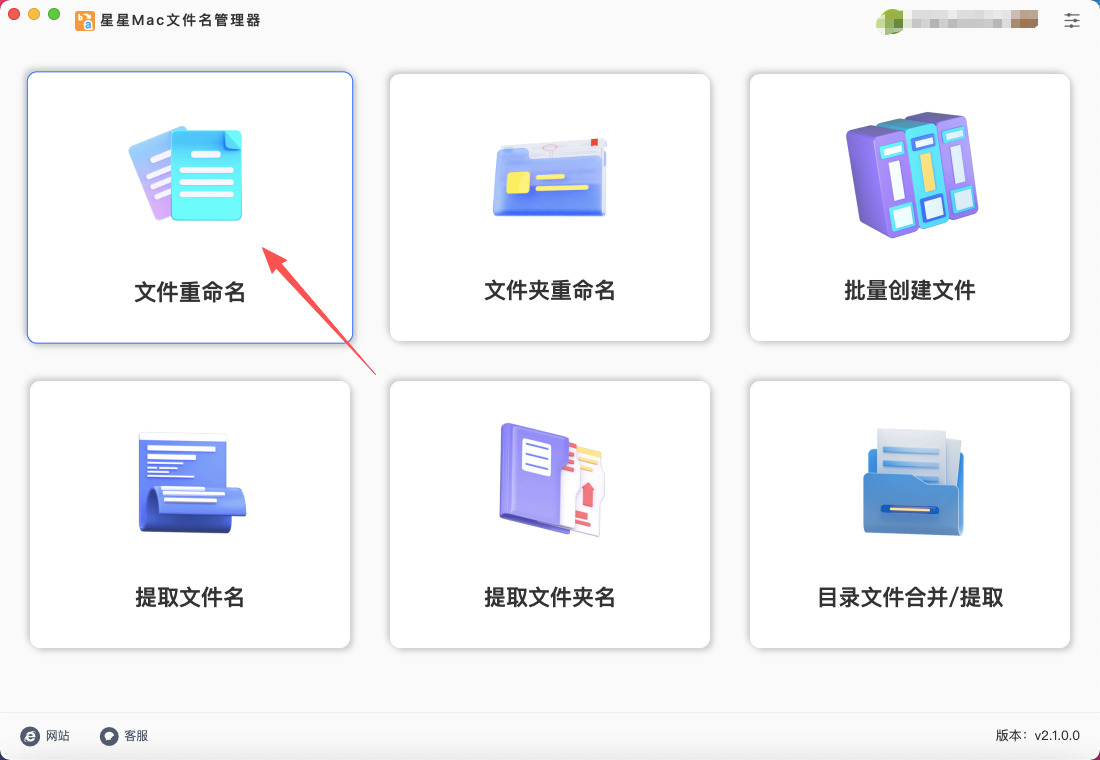
第1步,请在电脑上打开“星星Mac文件名管理器”软件,第一次使用前请提前安装到电脑上。软件首页能看到6个功能,本次你需要点击【文件重命名】功能选项。
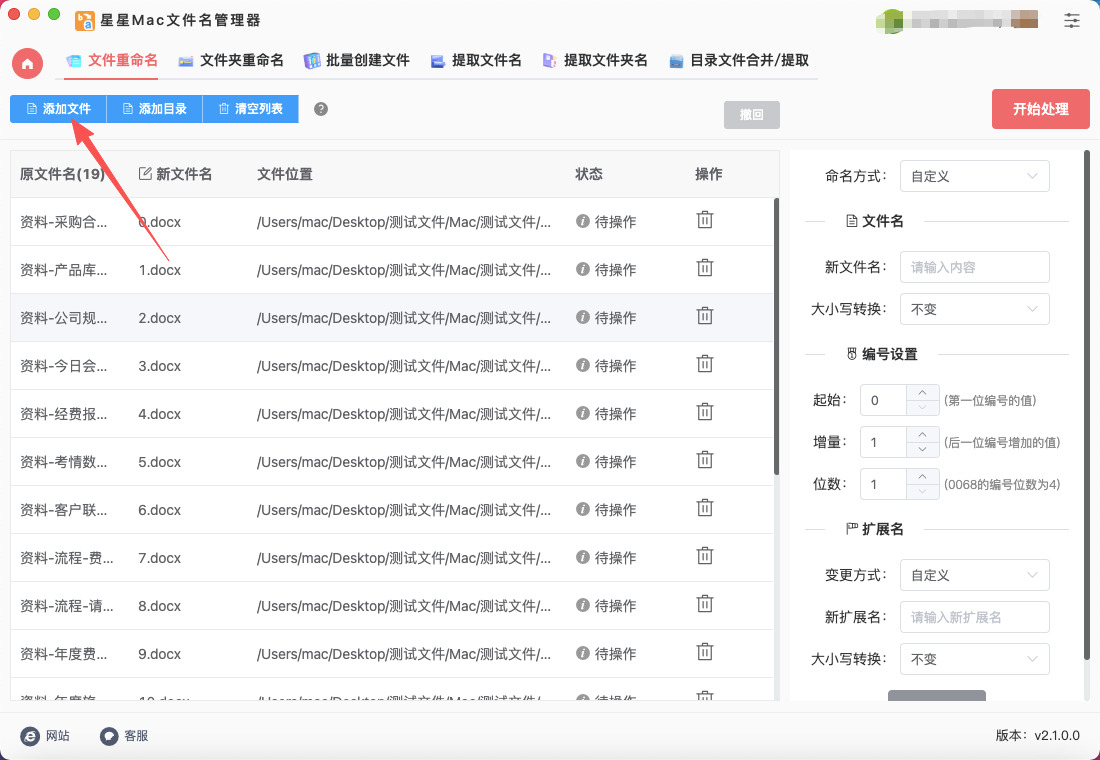
第2步,可以看到软件此时跳转到了内页,点击左上角【添加文件】按键后将文件全部导入到软件里。(大家可以提前将文件准备好并保存在同一文件夹里,这样操作起来会方便一些)
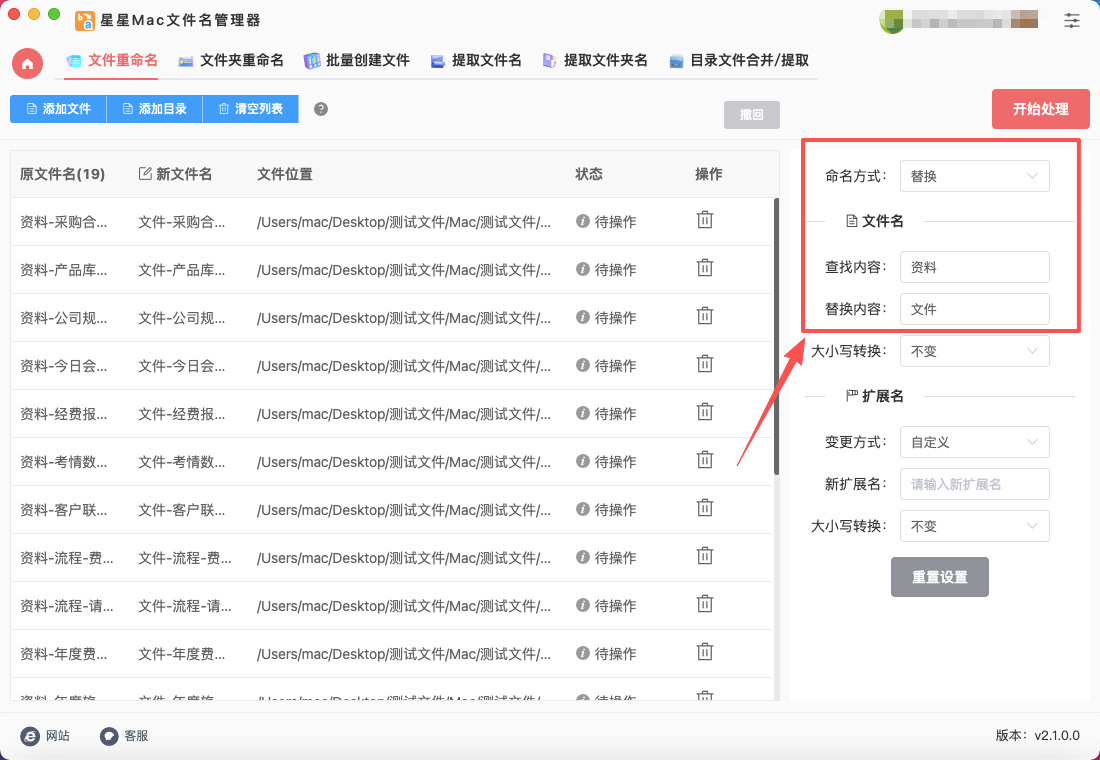
第3步,然后在右侧进行设置:
① 先将【命名方式】设置为“替换”;
② 然后在【查找内容】的右侧输入要修改的文字;
③ 最后在【替换内容】的右侧输入修改后的文字。
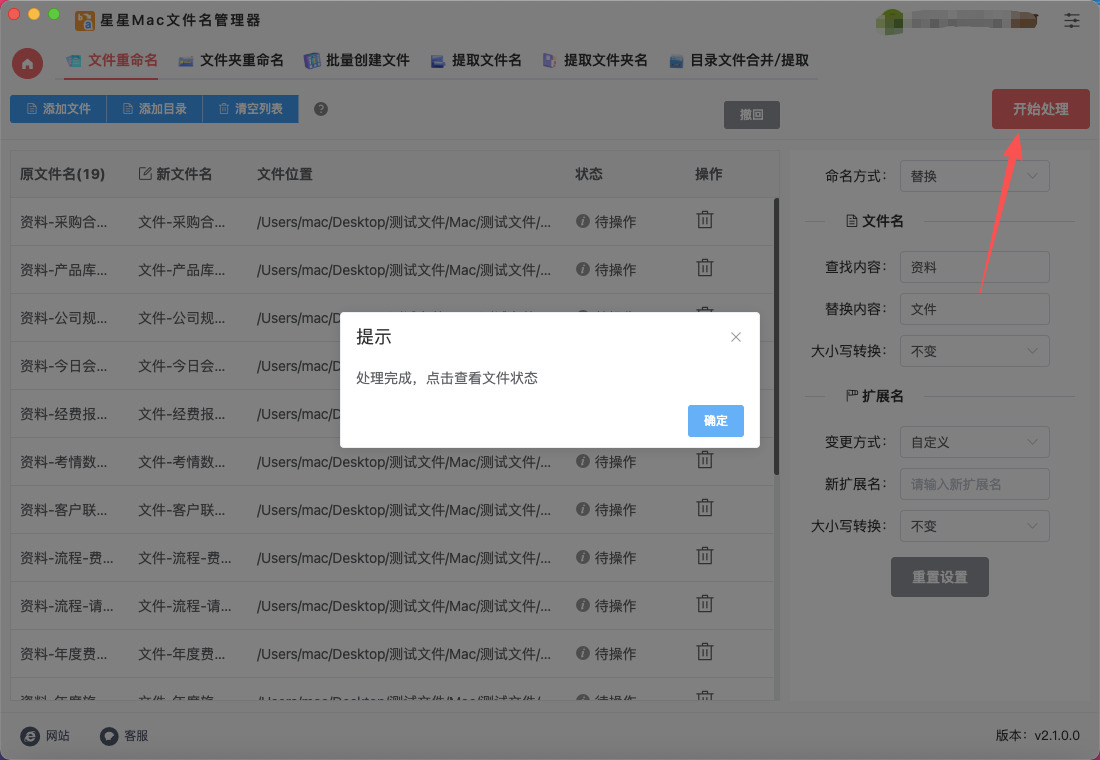
第4步,设置结束后点击【开始处理】红色按键,随后软件批量重命名程序被启动,几秒后软件弹出“处理完成”的提示框,代表修改完成了。
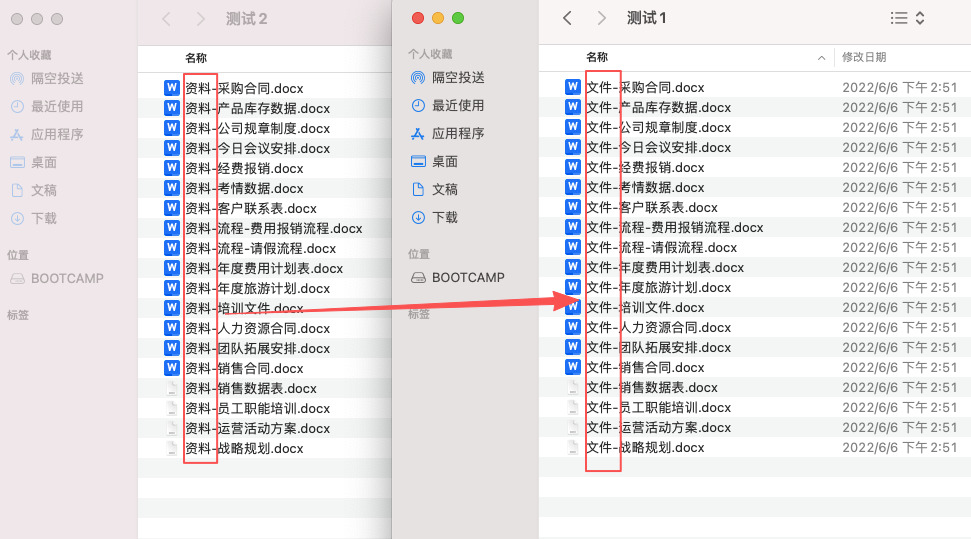
第5步,随后对本次操作结果进行检查,从下图可以看到,成功将所有文件名中的两个字“资料”修改为“文件”。一键批量修改,证明本方法有效。
方法二:借助Name Manager软件批量修改
推荐指数:☆☆☆☆
准备工作:确保你的 Mac 上已安装 Name Manager。如果没有,可以去官方网站下载并安装。准备好需要批量修改的文件,并将它们放在同一个文件夹里,方便批量操作。
步骤 1:打开 Name Manager 并导入文件
① 启动 Name Manager。
② 点击窗口左上角的 “Add Files”(添加文件)或者 “Add Folder”(添加文件夹)按钮:
如果只想修改某几个文件,就选择 Add Files,然后在弹出的文件选择框中选中需要的文件。
如果整个文件夹的文件都要修改,就选择 Add Folder,然后选中文件夹。
③ 选好文件后,这些文件会出现在 Name Manager 的主界面列表中,每一行显示一个文件名。
步骤 2:选择修改规则
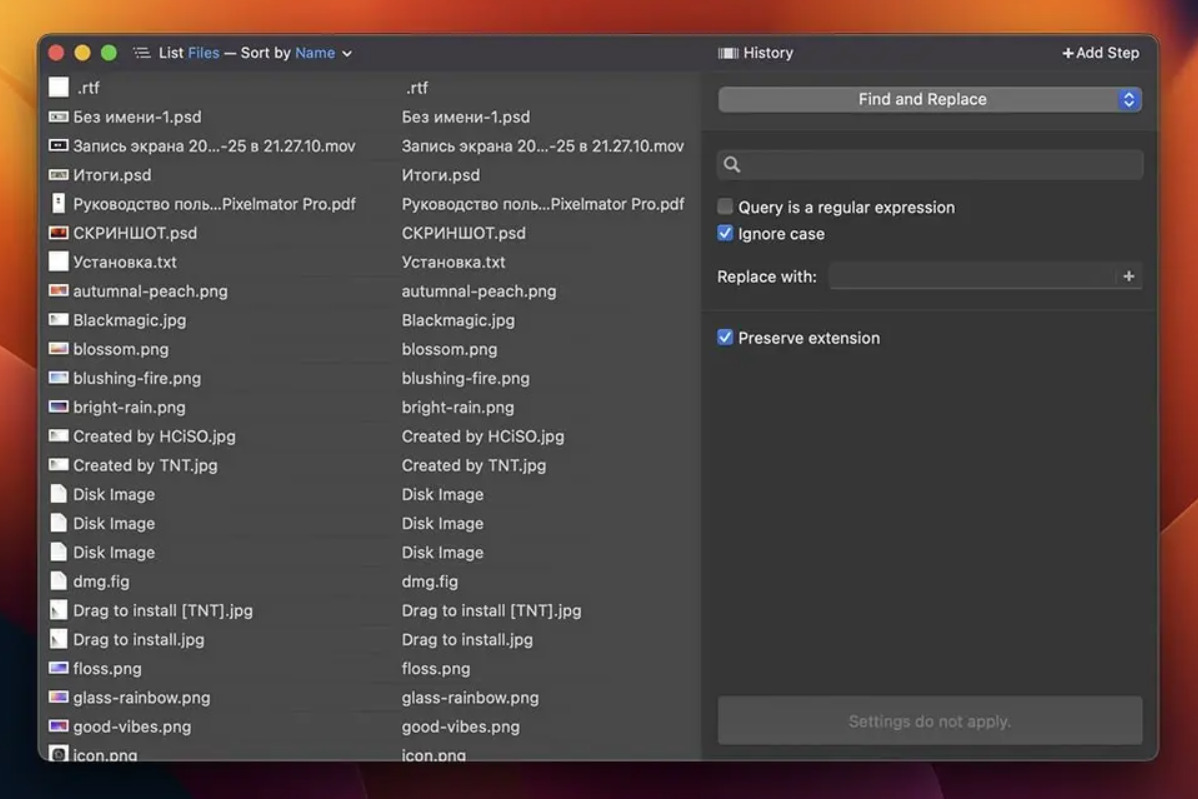
在 Name Manager 窗口的右侧,有一个规则面板(通常默认显示“Actions”)。
点击 “Add Action”(添加操作)。
在弹出的菜单中,选择 “Replace Text”(替换文本)。这是最常用的批量修改文件名中几个字的方法。
步骤 3:设置替换规则
① 在 “Find”(查找)框中,输入你想要替换的文字(即原文件名中你要修改的字)。
例如:你想把文件名中的 “草稿” 改为 “最终”,就在这里输入 草稿。
② 在 “Replace with”(替换为)框中,输入新的文字。
例如:输入 最终。
③ 你可以勾选一些选项来控制替换行为:
Case Sensitive(区分大小写):勾选后只替换完全匹配大小写的文字。
Whole Word Only(仅完整匹配单词):只替换完整匹配的文字,不会替换文字的一部分。
步骤 4:预览修改效果
在规则设置好之后,Name Manager 会自动在文件列表中显示 预览结果,即修改后的文件名。
仔细检查预览结果,确认修改是否符合预期。如果有问题,可以修改查找或替换内容,直到预览完全正确。
步骤 5:执行批量修改
确认无误后,点击窗口右下角的 “Mangle”(修改)按钮。Name Manager 会立即批量修改文件名。修改完成后,可以在 Finder 中查看,确认所有文件名已按规则修改。
补充技巧
批量替换多个不同词:可以多次添加 “Replace Text” 操作,或者使用 “Advanced → Search & Replace Using Regular Expressions” 功能来做更复杂的替换。
撤销操作:如果发现修改有误,可以按 Command + Z 撤销,或者在操作前备份文件。
添加序号或日期:除了替换文字,Name Manager 还可以批量添加序号、日期、前缀、后缀等,非常灵活。
方法三:编写bat脚本批量修改
推荐指数:☆☆☆
在 Mac 上,BAT 脚本(通常用于 Windows 环境)并不能直接运行。然而,如果你想要在 Mac 上批量修改文件名中的几个字,使用 Shell 脚本 会更合适。这里是你如何在 Mac 上利用 Shell 脚本批量修改文件名的详细操作步骤。
步骤 1: 打开终端
打开 Mac 上的 终端 应用。可以通过以下方式打开:
点击 聚焦搜索(屏幕右上角的放大镜图标),然后输入 “终端”,点击 终端 应用打开。
步骤 2: 进入目标目录
使用 cd 命令进入到包含你要修改的文件的文件夹。假设你要批量修改的文件位于 “Documents/Project” 文件夹中,命令如下:cd ~/Documents/Project
如果文件夹路径包含空格或特殊字符,请使用反斜杠(\)来转义空格。例如:cd ~/Documents/Project\ Files/
步骤 3: 编写修改文件名的脚本
你可以使用以下命令在终端中批量修改文件名。假设你需要将文件名中的“oldword”替换为“newword”。
使用 for 循环遍历目录中的所有文件并重命名:
bash
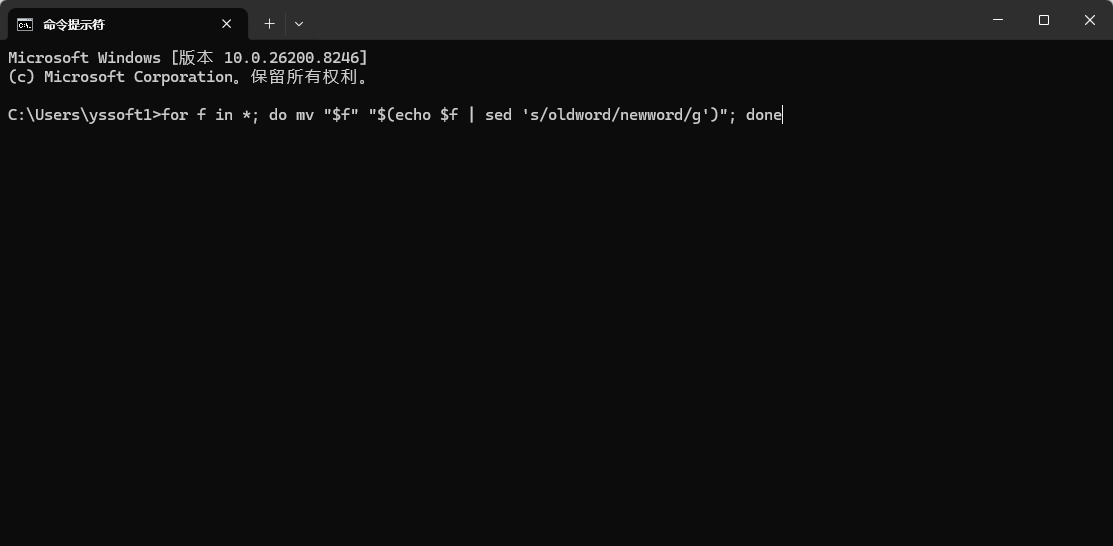
for f in *; do mv "$f" "$(echo $f | sed 's/oldword/newword/g')"; done
解释:
for f in *: 这个命令会遍历当前目录下的所有文件(*代表所有文件)。
mv "$f" "$(echo $f | sed 's/oldword/newword/g')": mv 命令用于重命名文件。sed 's/oldword/newword/g' 是一个替换命令,意思是将文件名中的“oldword”替换为“newword”。
sed: 是一个文本处理工具,s/oldword/newword/g 用于查找并替换所有的“oldword”为“newword”。
步骤 4: 执行脚本
将上面的命令复制到终端中并按下 回车键。脚本会批量遍历当前文件夹中的所有文件,并将文件名中的“oldword”替换为“newword”。
步骤 5: 验证修改
运行脚本后,可以通过 ls 命令查看当前文件夹中的文件列表,确认文件名已经按照预期进行了修改。
bash
ls
示例
假设你有以下文件:
file_oldword1.txt
file_oldword2.txt
image_oldword3.png
你想将文件名中的 "oldword" 替换为 "newword"。运行上述脚本后,文件名将变成:
file_newword1.txt
file_newword2.txt
image_newword3.png
步骤 6: 使用脚本批量修改多个文件
如果你有多个文件需要进行不同的批量替换(比如多个不同的单词),你可以根据需求编写多个脚本行来进行操作。例如:
bash
for f in *; do mv "$f" "$(echo $f | sed 's/oldword1/newword1/g')"; done
for f in *; do mv "$f" "$(echo $f | sed 's/oldword2/newword2/g')"; done
在团队协作中,统一的命名规则能够让每个人快速找到所需文件,避免因命名不一致而产生的混乱。对于项目管理、资料归档甚至个人生活记录,这种技能都能够提高效率。想象一下,你拥有一个整齐的文件库,每个文件名都清晰地反映内容、日期或版本信息,这不仅减少了寻找文件的时间,也让整个工作流程更加顺畅。除此之外,批量修改文件名还带来一种心理上的舒适感。看到凌乱的文件堆积在电脑桌面上,难免产生焦虑感,而将它们统一、整理好,就像为数字世界做了一次整理,让人感到秩序井然。这种整理带来的成就感,有时候比节省的时间更让人满意。总的来说,Mac 上批量修改文件名中的几个字,不仅是一种技术操作,更是一种提升工作效率的思维方式。它体现了在繁琐事务中追求效率、注重细节的职业素养。掌握这项技能,你会发现处理文件不再是一件枯燥的任务,而是让工作流程更加顺畅、井然有序的利器。无论是在日常办公、项目管理,还是个人数字资料整理中,这项技能都值得投入时间去掌握与应用。本期关于“Mac上怎么批量修改文件名中的几个字”的解决办法就全部介绍完毕了,学会后将在日常工作中节省很多的时间,感兴趣的一定要跟着步骤操作哦,试试哪个方法更简单。

