怎么修改文件的修改日期?平时整理电脑文件的时候,大家是不是经常遇到这种情况:从同事那边拷过来的工作文档,修改时间全变成了今天的日期,完全看不出这份文件是什么时候最后改的;扫描了一堆老照片想按时间顺序整理,结果每个文件的修改时间都是扫描当天的,根本没法按真实日期排;做资料归档的时候,文件夹里几十个文件的时间戳乱七八糟,想按时间线排个序都排不出来,看着就头疼。
其实Windows系统本身是不允许用户直接修改文件时间的,每次点右键看属性都只能干瞪眼。但有些时候咱们确实需要调整一下这个时间——比如想把扫描的老照片统一改成照片的实际修改日期,或者整理项目资料的时候想让所有文档的时间跟真实的时间线对上。这个需求虽然不大,但真遇到的时候还挺烦人的。好在市面上已经有专门的小工具可以搞定这件事了,今天这篇文章,我就帮大家整理了5个修改文件修改日期的实用方法,有国产专业的文件管理软件,有绿色免安装的轻量级小工具,还有集成到右键菜单里的效率神器,每个方法的步骤我都拆解得特别细,保证你看完就能跟着操作,再也不用对着“改不了”的属性框干瞪眼了。

方法一:使用“星优文件名管理器”软件修改文件的修改日期
软件下载地址:https://www.xingyousoft.com/softcenter/XYRename
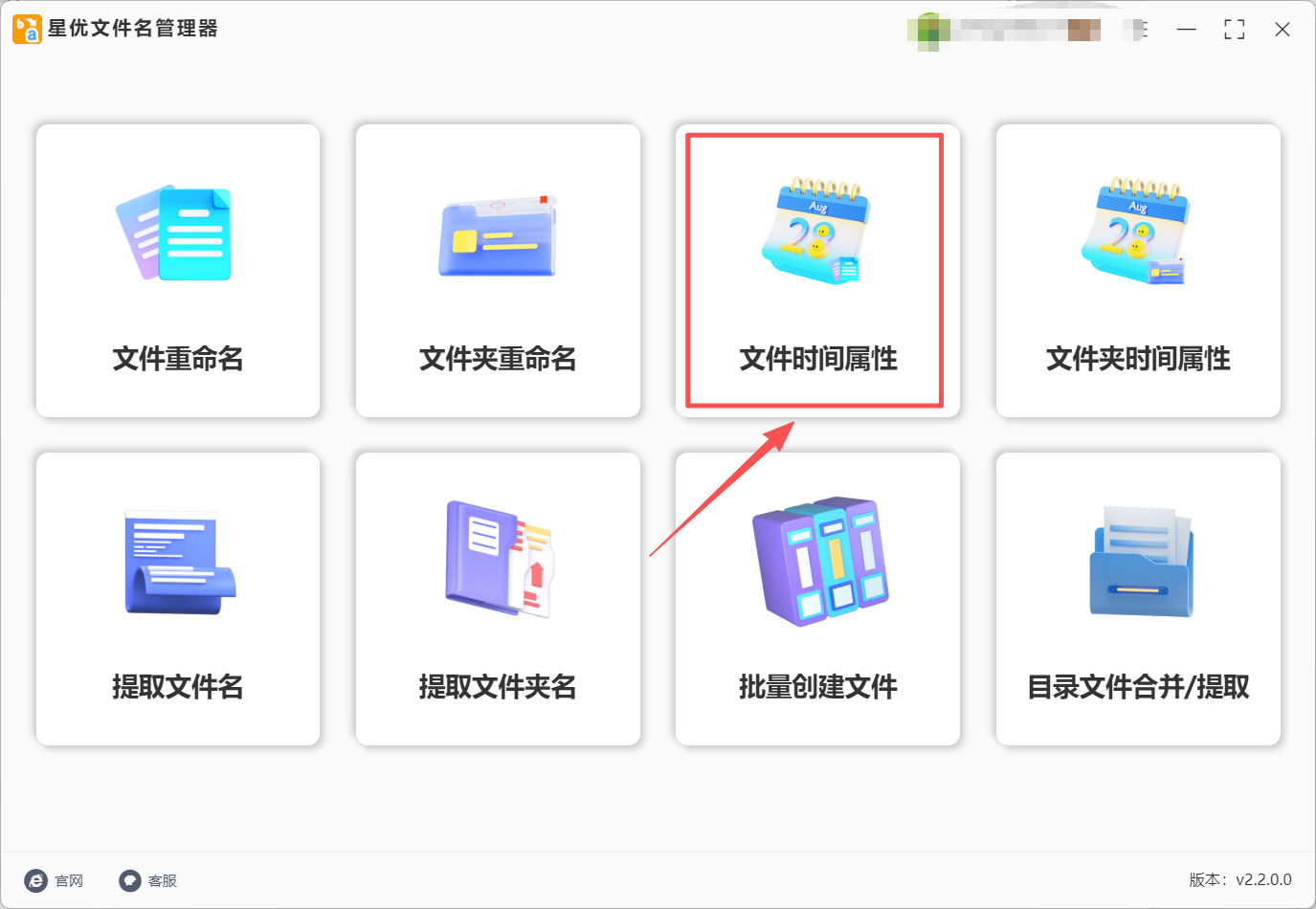
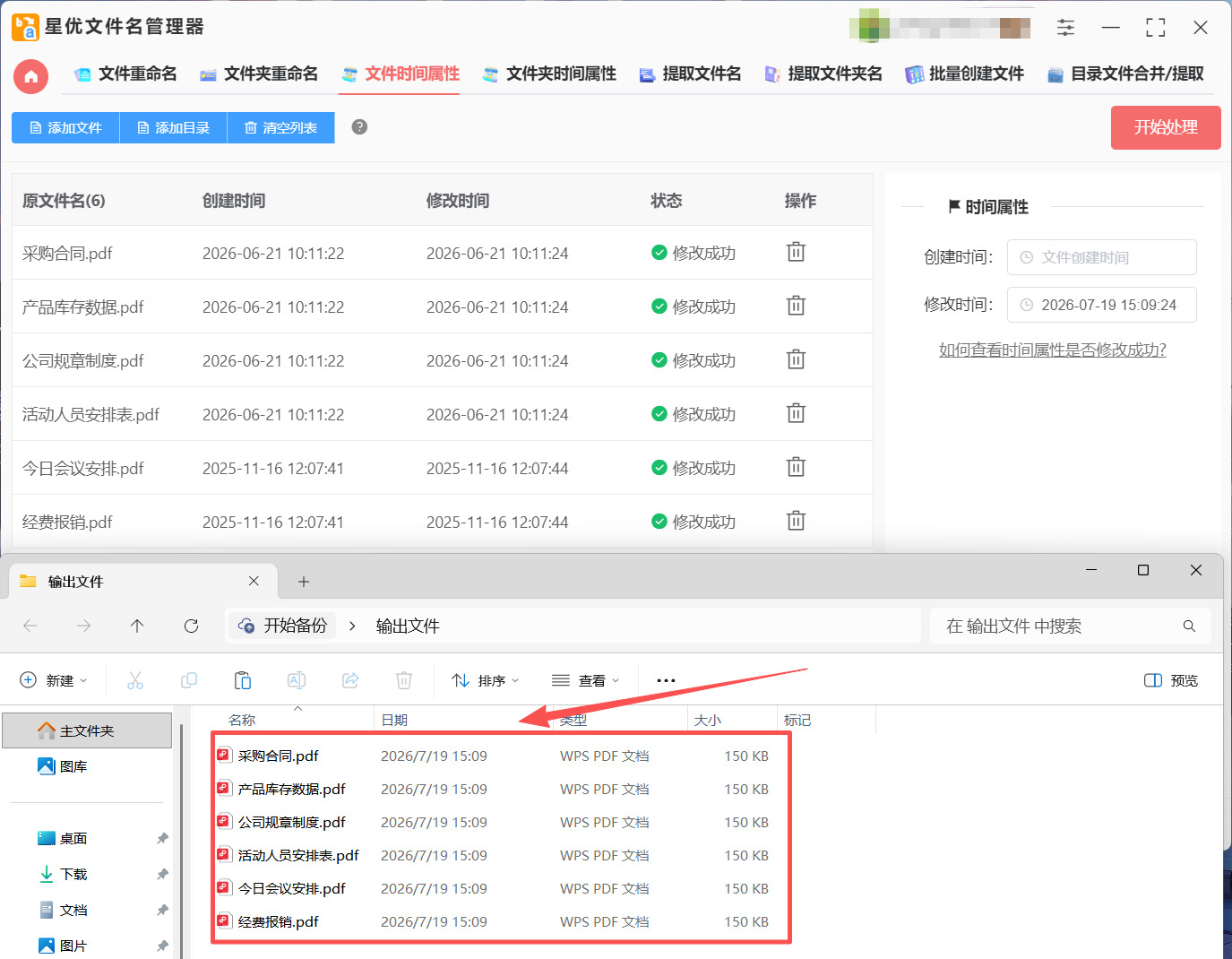
步骤1:在电脑上安装并打开“星优文件名管理器”软件,在首页点击【文件时间属性】,进入文件日期设置功能。
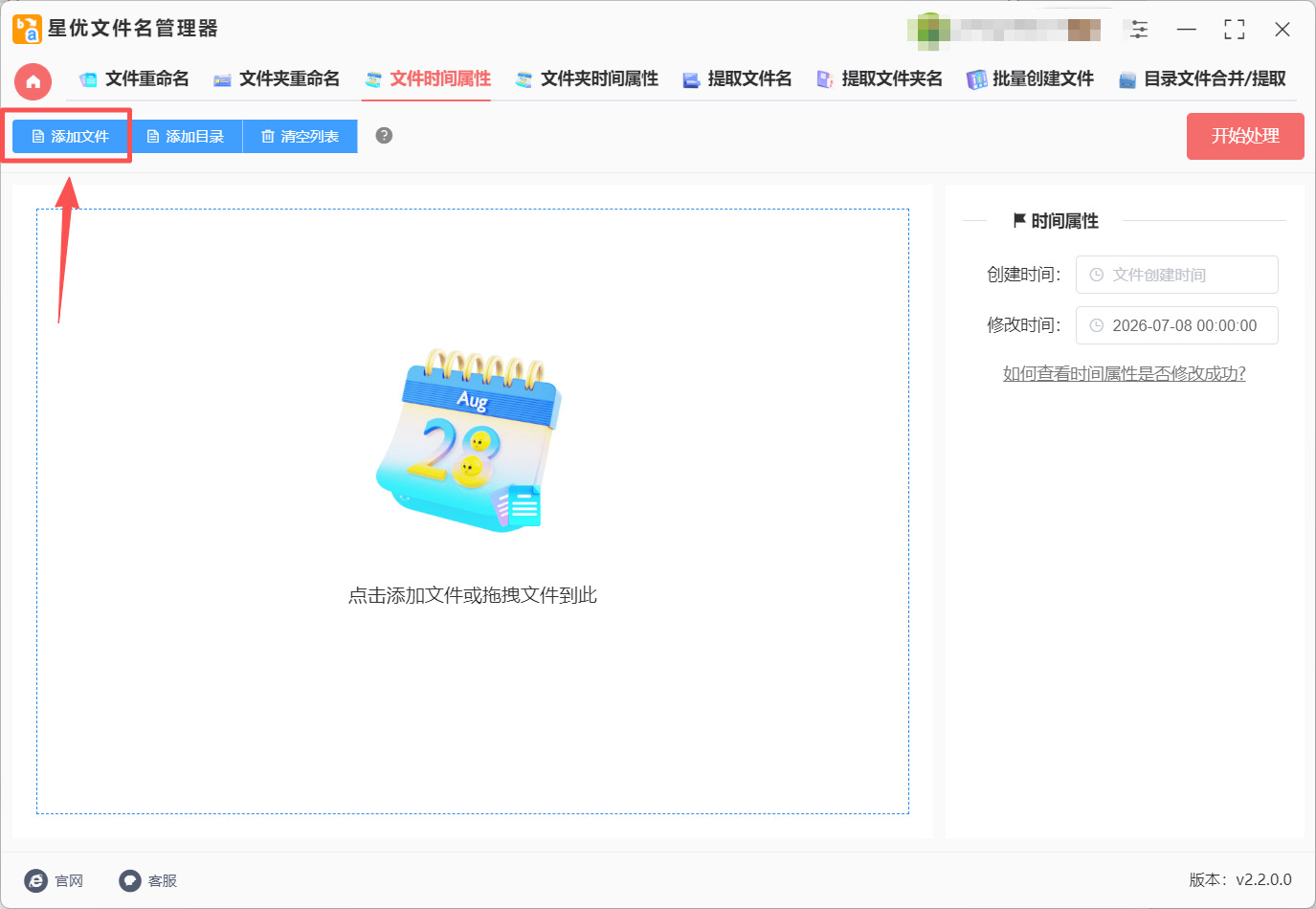
步骤2:点击左上角【添加文件】,把需要修改日期的文件加入列表;文件较多时可以一次选择多个。
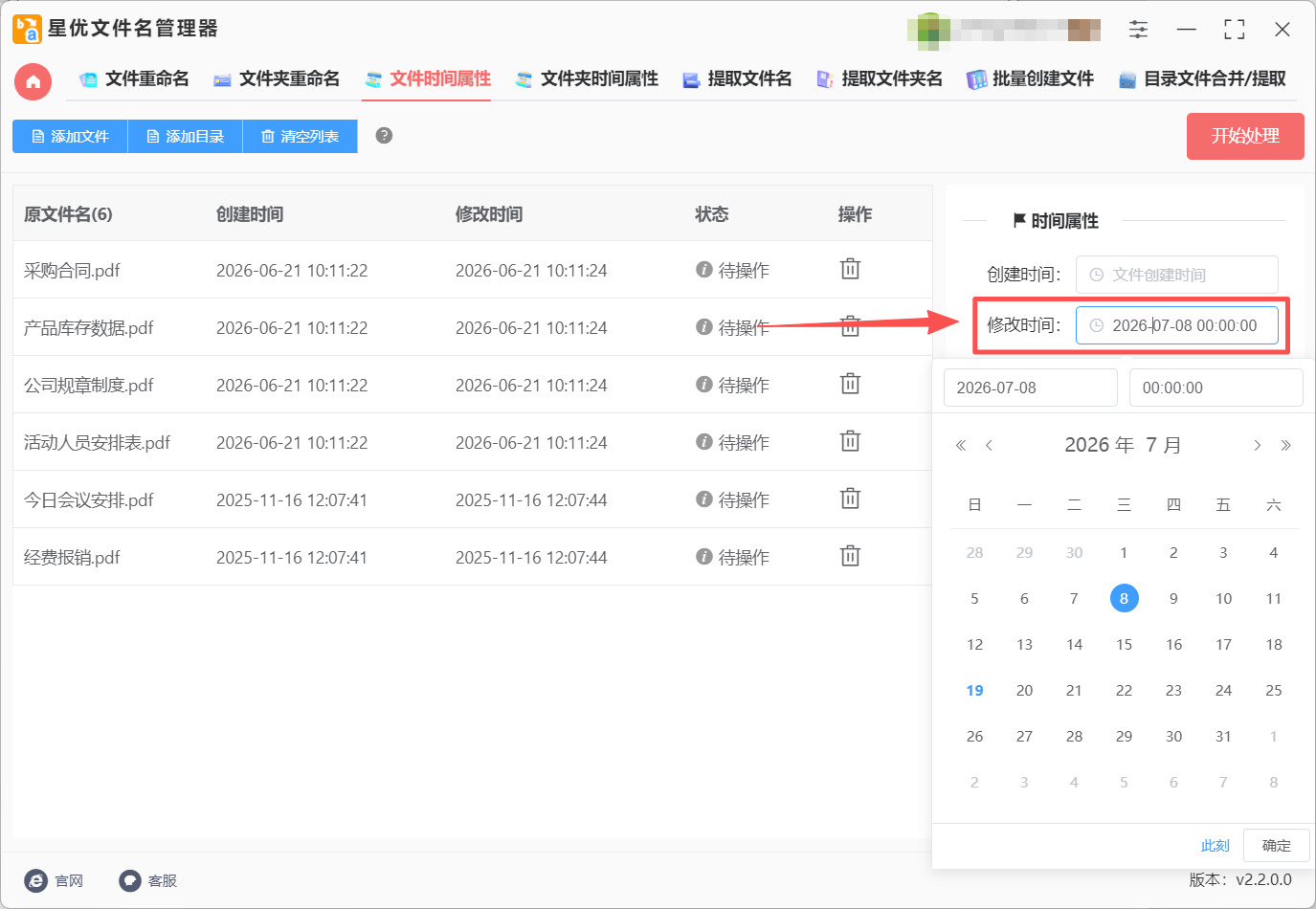
步骤3:在右侧找到【修改时间】,选择准备设置的新日期。本次只改修改日期,所以【创建时间】保持空白即可。
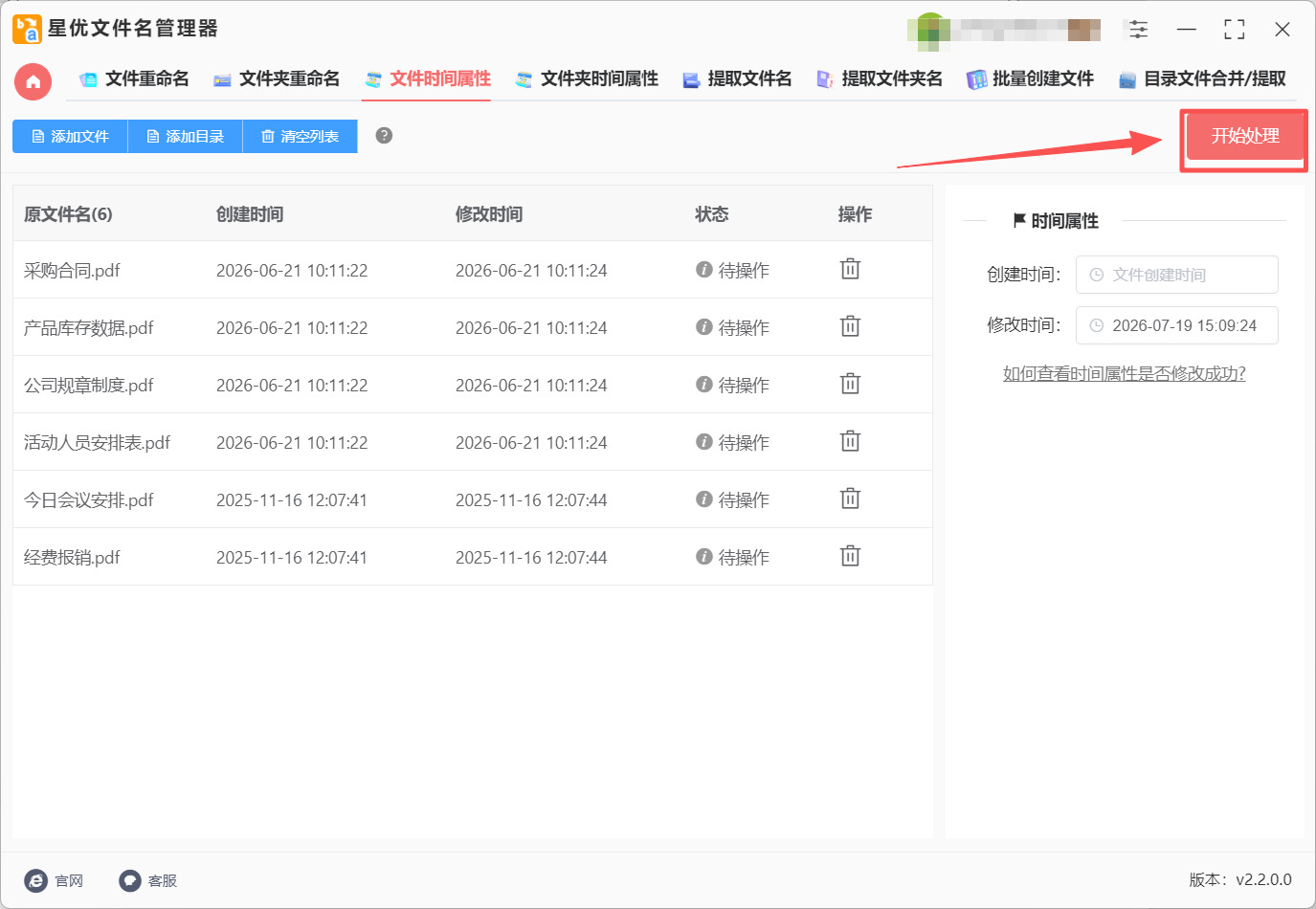
步骤4:核对日期和文件数量都没问题后,点击右上角【开始处理】,稍等片刻让软件写入新的时间属性。
步骤5:当列表中的状态全部显示【修改成功】,说明设置已经生效。需要进一步核对时,再回到原文件夹查看文件属性中的修改日期。
方法二:使用TimeMender在线工具修改文件的修改日期
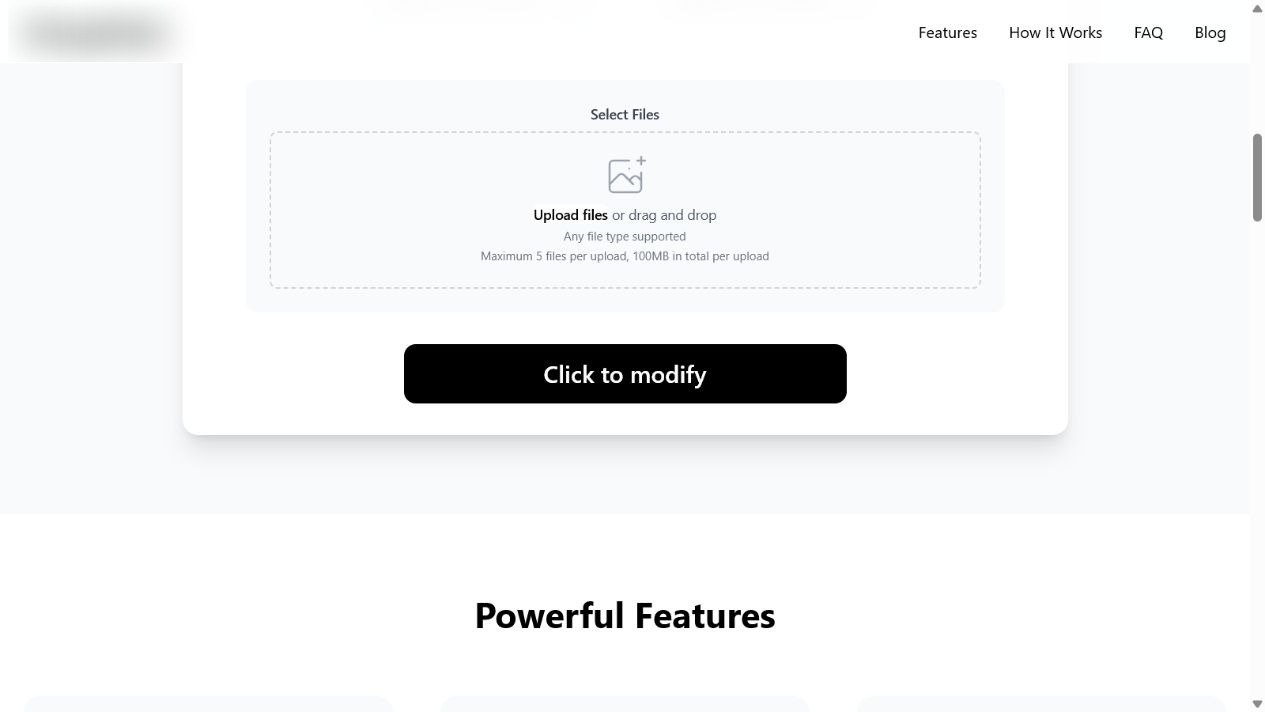
TimeMender是一款在浏览器里使用的在线文件日期工具,页面提供文件上传区,并能设置创建日期和修改日期。它不要求安装客户端,适合临时处理少量普通文件。在线方式需要把文件发送到网站,因此涉及客户资料、内部合同、个人证件或其他敏感内容时,建议优先使用本地软件。
步骤1:进入TimeMender的操作页面,先查看文件数量和体积限制,确认准备处理的内容符合要求,再找到页面中的文件选择区域。
步骤2:点击“Upload files”选择文件,或直接拖到上传框。一次不要加入过多内容,等页面显示文件已读取后再继续设置。
步骤3:在日期区域找到Modified Date,把它改成需要的新日期和时间;如果不希望改变创建日期,就不要调整Created Date。
步骤4:检查时区、日期格式和文件列表,避免把月份与日期看反。确认无误后点击页面中的修改按钮,等待在线处理完成。
步骤5:页面生成结果后将文件下载到单独文件夹。如果下载的是压缩包,应使用能够保留时间属性的解压方式取出文件。
步骤6:最后右键打开文件属性,查看修改日期是否与设置一致。若浏览器下载过程重新写入了时间,可改用桌面工具再次处理。
在线工具的优势是打开网页就能用,但文件传输和下载方式可能影响时间属性。处理重要资料前可以先用一个可丢弃的小文件测试,确认结果符合预期后再正式操作。
方法三:使用StampPilot修改文件的修改日期
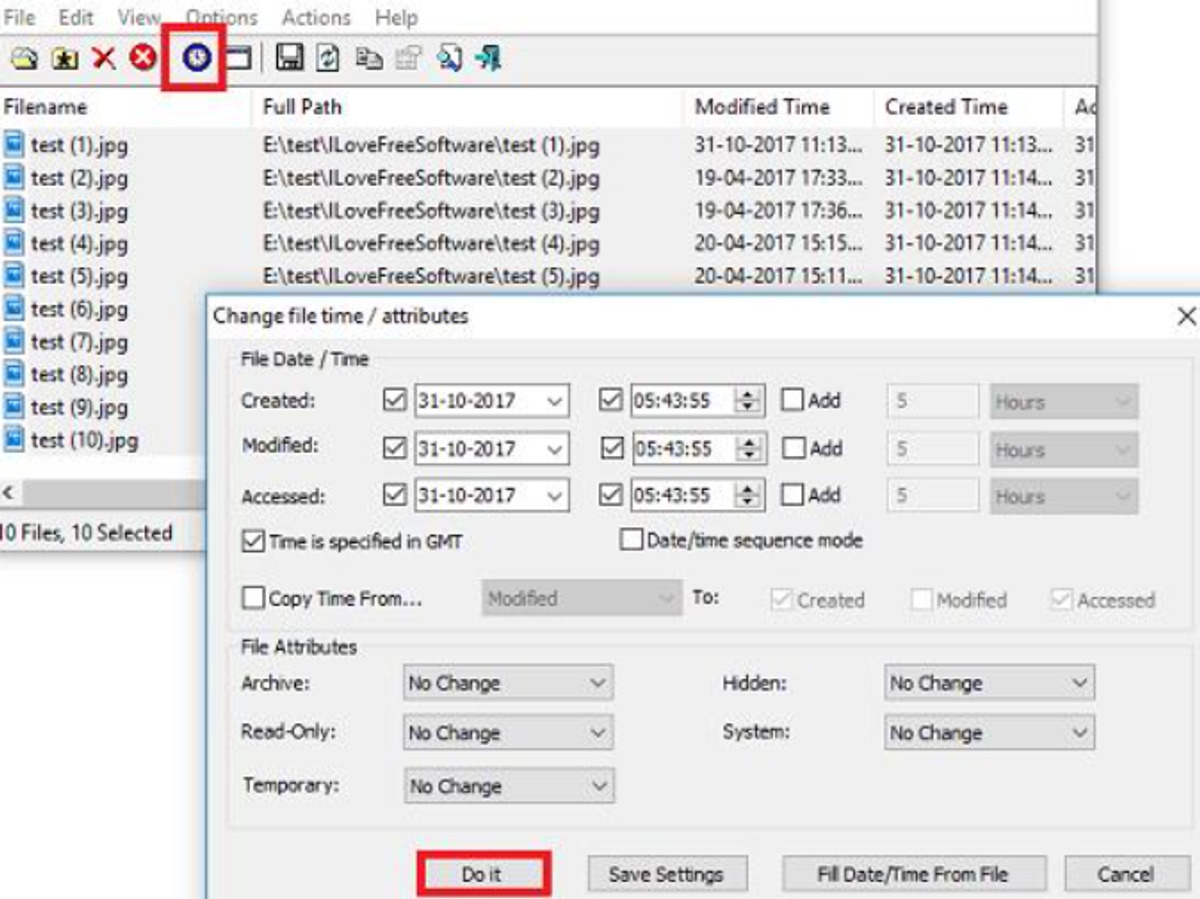
StampPilot是一款轻量级文件时间属性工具,主窗口会列出文件路径、修改时间和创建时间,执行窗口中还能分别勾选Created、Modified与Accessed。它适合从多个目录导入文件后统一设置日期,也方便只启用某一项属性,避免把不需要的时间一起改掉。
步骤1:启动StampPilot,通过工具栏的文件夹图标或添加命令导入待处理文件,随后在列表中核对数量和路径。
步骤2:用鼠标选中需要统一修改的项目;如果只处理部分文件,可以配合Ctrl键多选,不必清空整个列表。
步骤3:打开“Change file time / attributes”窗口,在File Date / Time区域找到Modified一行,并勾选该行前面的启用框。
步骤4:输入目标日期与具体时间。Created和Accessed没有修改需求时保持未启用,以免影响文件原有的其他时间记录。
步骤5:确认是否使用GMT、是否采用时间序列等附加选项。普通本地文件通常按系统时间处理即可,然后点击“Do it”。
步骤6:操作完成后重新载入列表或打开资源管理器,对照Modified Time列检查结果,并抽查几份文件能否正常打开。
这类小工具会直接写入现有文件,不会另外生成副本。批量处理前最好先保留备份,同时确认选中的确是目标文件,避免把同目录里的其他资料一起改动。
方法四:使用DateOrbit修改文件的修改日期
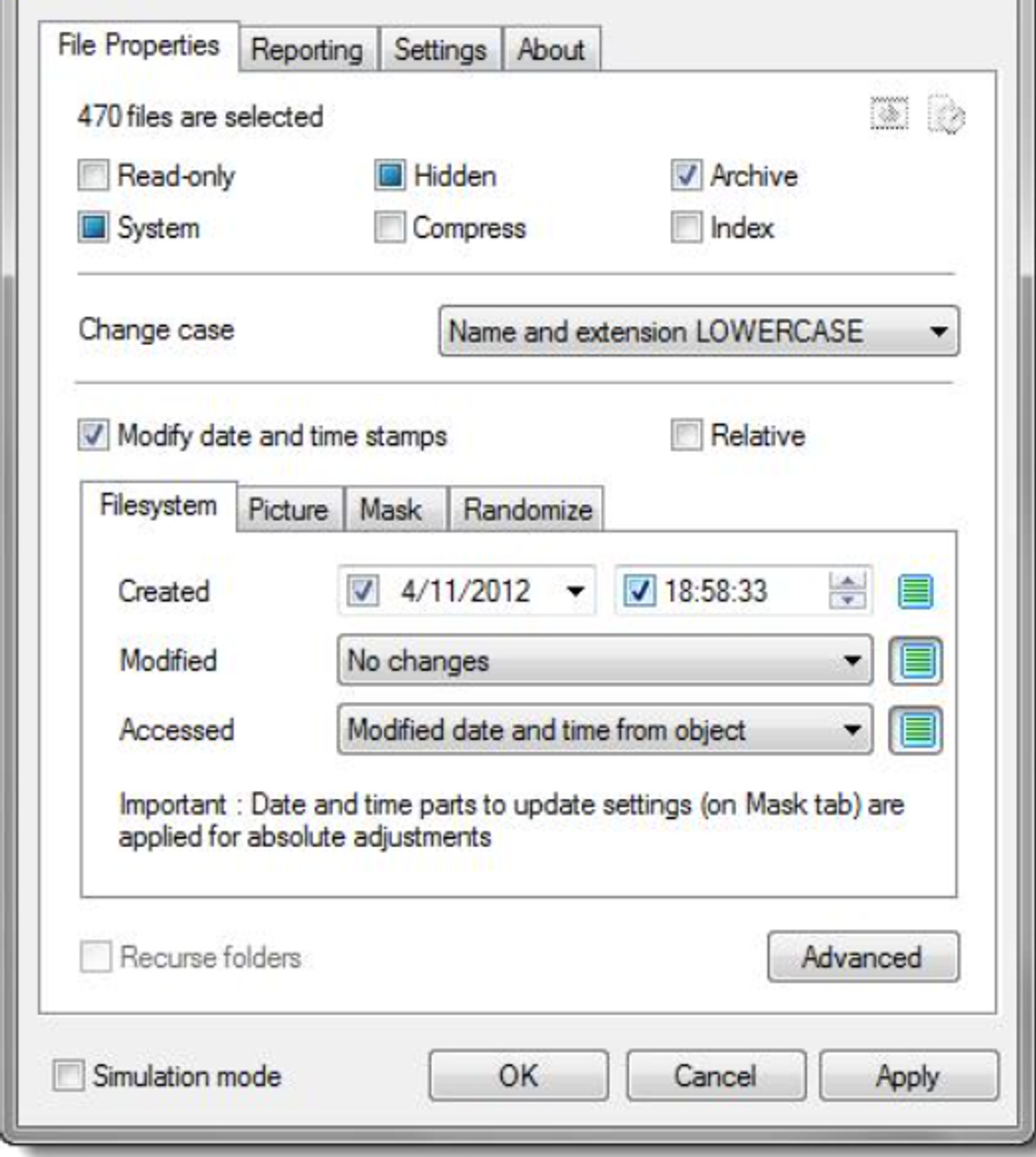
DateOrbit把文件属性、大小写、时间戳和部分系统属性放在同一个面板中,适合除了修改日期,还需要统一只读、隐藏或归档状态的场景。时间设置区能够单独指定Created、Modified和Accessed,也可以使用相对时间调整,批量整理旧文件时比较灵活。
步骤1:打开DateOrbit并载入目标文件,先在文件列表中选择本次需要处理的内容,数量较多时可以使用全选命令。
步骤2:进入File Properties页面,找到“Modify date and time stamps”选项并启用,让下方的时间属性设置变为可操作状态。
步骤3:在Filesystem标签里定位Modified下拉框,选择指定日期模式;若界面显示No changes,需要先把它切换为可编辑状态。
步骤4:填写目标日期与时间。需要按现有时间向前或向后移动若干天时,可以使用Relative相对调整,普通情况直接用绝对日期即可。
步骤5:不要随意勾选Read-only、Hidden或System等文件属性。本次任务只处理修改日期,其余属性维持原样更稳妥。
步骤6:点击Apply或OK执行,等待软件完成批量更新。回到文件列表刷新时间列,确认所有选中项目都采用了新的修改日期。
DateOrbit的设置项目比较集中,优点是一次可以管理多种属性,缺点是误勾其他选项也会同时生效。正式执行前花几秒再次核对Modified一行,往往能避免后续返工。
方法五:使用ChronoDesk修改文件的修改日期
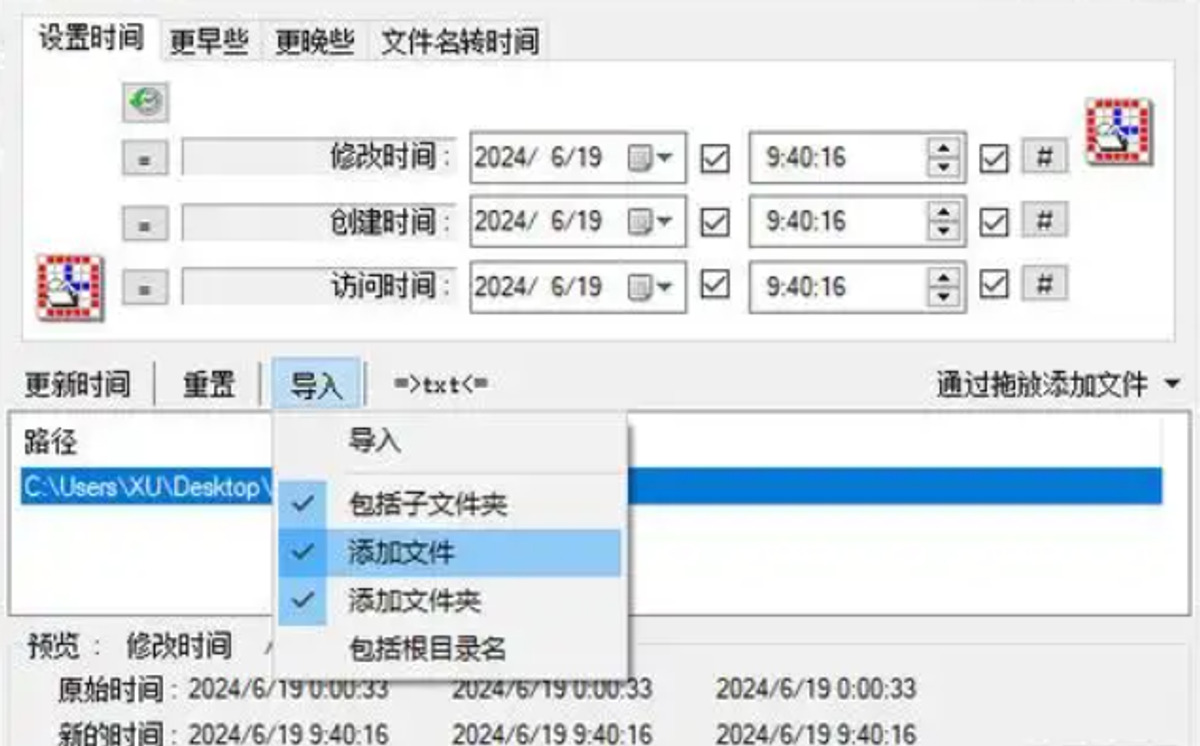
ChronoDesk是一款专门处理文件时间的桌面工具,界面分为时间设置、文件导入和结果预览几个区域。它支持添加文件、添加文件夹以及包含子文件夹,适合目录层级比较多的归档任务。预览区会同时显示原始时间与新时间,执行前更容易发现设置是否正确。
步骤1:运行ChronoDesk,在导入菜单中选择“添加文件”或“添加文件夹”。需要递归处理下级目录时,再启用包含子文件夹。
步骤2:文件进入路径列表后查看导入范围,确认没有把整个磁盘或与任务无关的上级目录加入,必要时先移除多余项目。
步骤3:在设置时间区域勾选修改时间,填写目标日期和时分秒;创建时间、访问时间没有需求时保持原值。
步骤4:查看窗口下方的预览信息,比较原始修改时间与新修改时间。若显示结果不符合预期,先返回上方重新设置。
步骤5:确认后点击更新时间或执行按钮。文件数量较多时等待进度结束,中途不要移动正在处理的目录。
步骤6:任务完成后按修改日期排序查看文件,抽查几个不同位置的项目。确认时间一致后,再继续进行压缩、归档或上传。
如果目录中同时包含文件和子文件夹,可以先用一个小目录测试“包含子文件夹”的范围。这样既能熟悉导入逻辑,也能防止一次修改超出预期的内容。
以上5种方法都可以用来调整文件的修改日期。星优文件名管理器采用中文界面,批量导入后只设置修改时间即可;TimeMender无需安装,适合临时处理非敏感小文件;StampPilot、DateOrbit和ChronoDesk则分别适合轻量批量修改、综合属性管理以及包含子目录的时间整理。
修改日期不会替代文件备份,也不能证明内容的真实形成时间。重要资料正式处理前应先复制一份,并在完成后查看文件属性进行核对。到这里今天这篇“怎么修改文件的修改日期?”就介绍到这里了,大家根据文件数量和使用环境选择一种方法操作吧!

