如何将图片转化为pdf文件?在数字信息日益丰富的今天,我们时常会遇到一个看似微小却颇为实际的需求:如何将一张或多张独立的图片,整合成一份便于保存、分享与打印的PDF文档?这可能是工作中的文件归档,学习资料的整理,抑或是珍贵记忆的电子相册制作。图片格式多样,灵动直观,却可能在传输与呈现中面临尺寸不一、顺序错位或画质压缩的困扰。而PDF(便携式文档格式)以其出色的兼容性、稳定的页面布局与可靠的视觉保真度,成为文档流通与长期保存的首选格式之一。
将图片转换为PDF,实质上是将碎片化的视觉信息,封装进一个统一、规范且可靠的“容器”过程。这一转换需求的背后,是人们对效率、秩序与专业度的朴素追求。无论是单张图片的快速转换,还是海量照片的批量处理,其核心都在于简化操作、保障质量。理解图片与PDF各自的特性,正是实现高效转换的第一步。那么,具体可以如何操作呢?下面为大家介绍几种常见的转换途径。
第1种方法:借用“星优PDF工具箱”软件将图片转换成pdf
推荐原因:星优PDF工具箱是一款功能全面且易于使用的桌面PDF文件处理软件,非常适合日常办公。它集成了三大类共19项实用功能,不仅能实现PDF与Word、Excel、PPT等格式的互转,还能轻松完成文件的合并、分割、加密、压缩及页面提取等操作。该软件界面简洁,支持拖拽文件和批量处理,能显著提升工作效率。其所有操作均在本地完成,确保了文件数据的安全。
链接:https://www.xingyousoft.com/softcenter/XYPdf
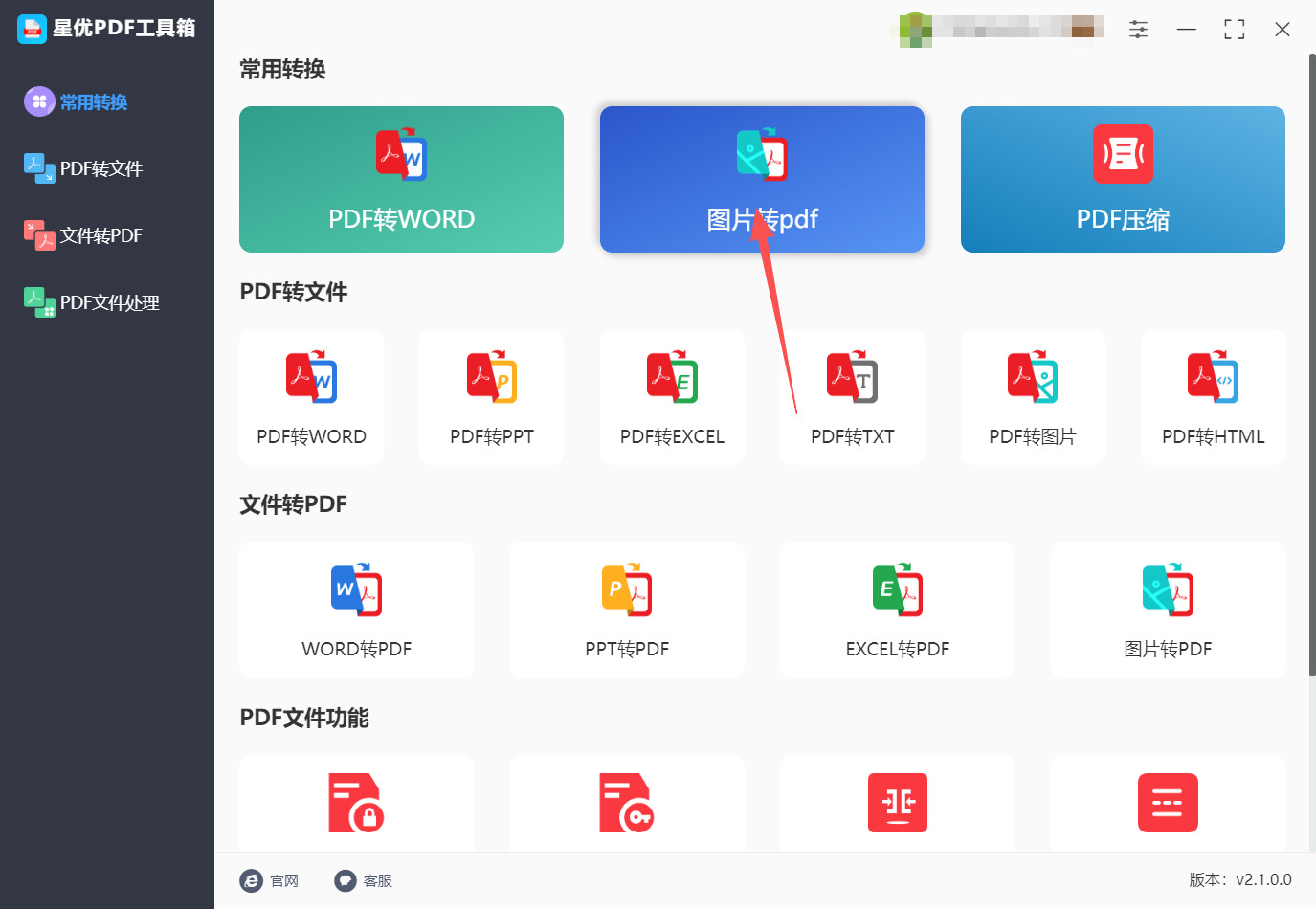
步骤1:首先,先通过上述链接来下载安装一下“星优pdf工具箱”这款软件,等安装好后将其打开来电脑桌面上。打开该软件后进入首页中,点击首页中“常用转换”功能下面的“图片转PDF”子功能选项。
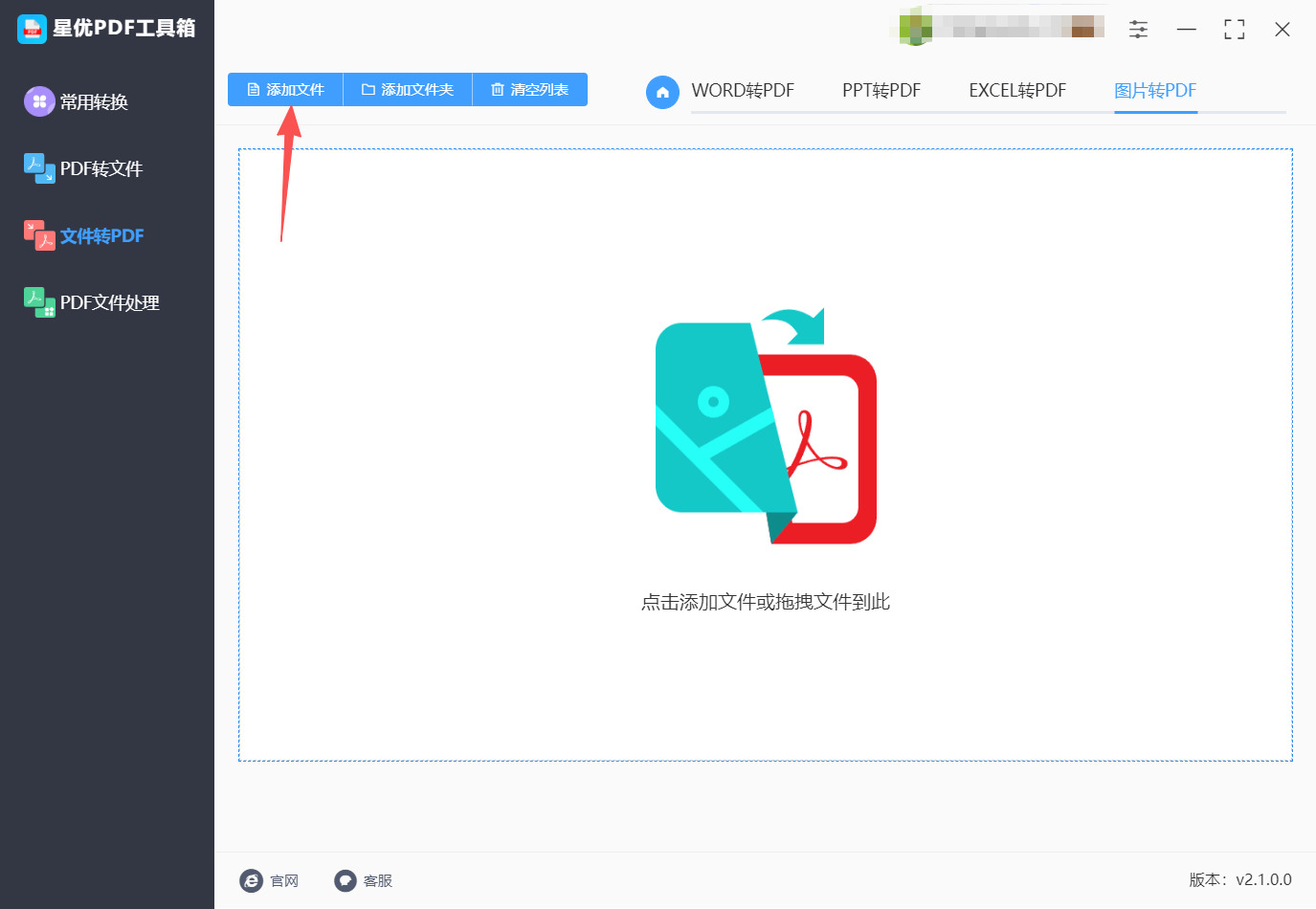
步骤2:然后再点击“添加文件”,将所有需要转换为pdf文件的图片文件一键导入软件中来,实现批量转换的操作。
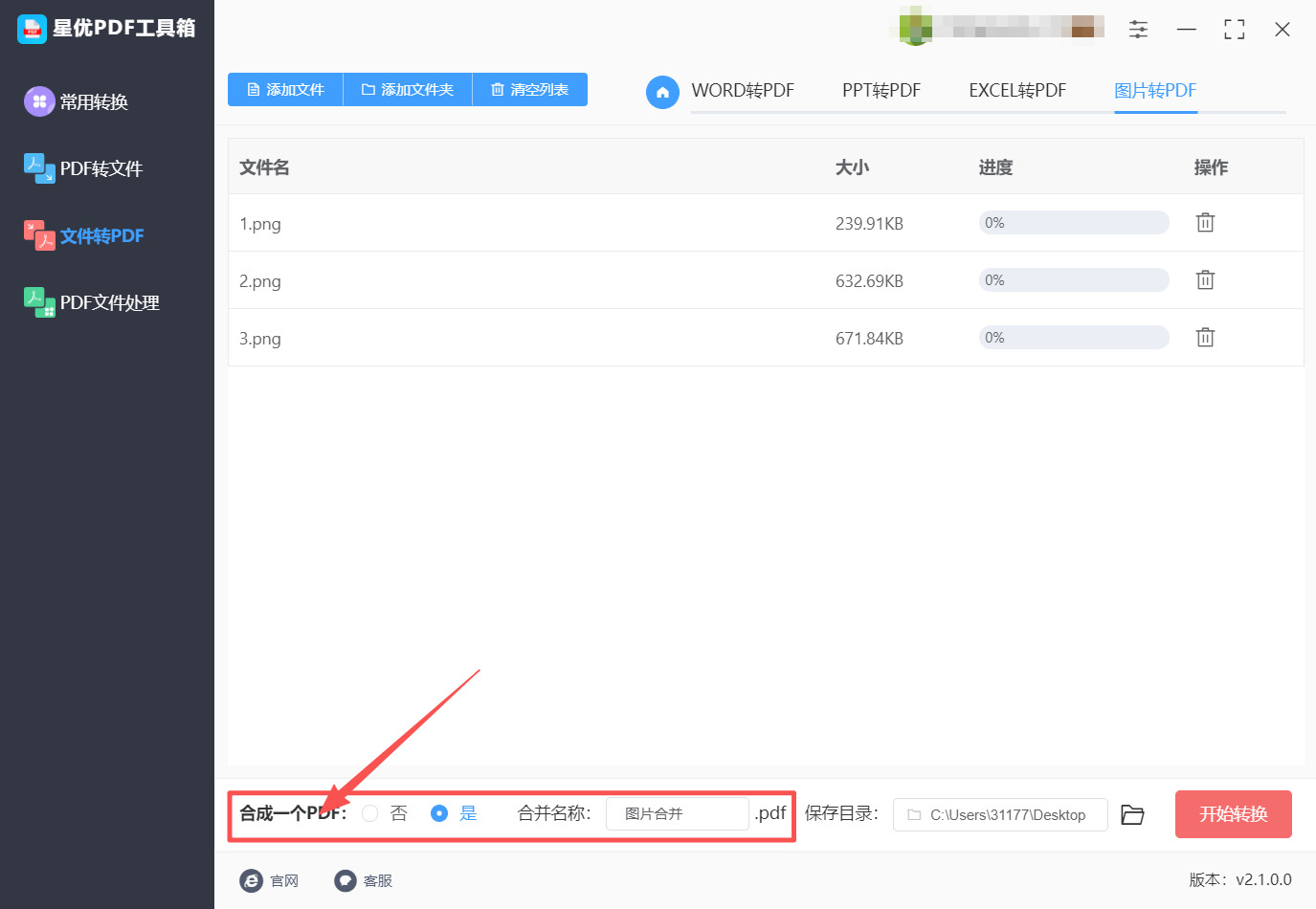
步骤3:接着根据自己的实际需求,来设置一下是否需要“合成一个PDF”,以及合并之后的“合并名称”。
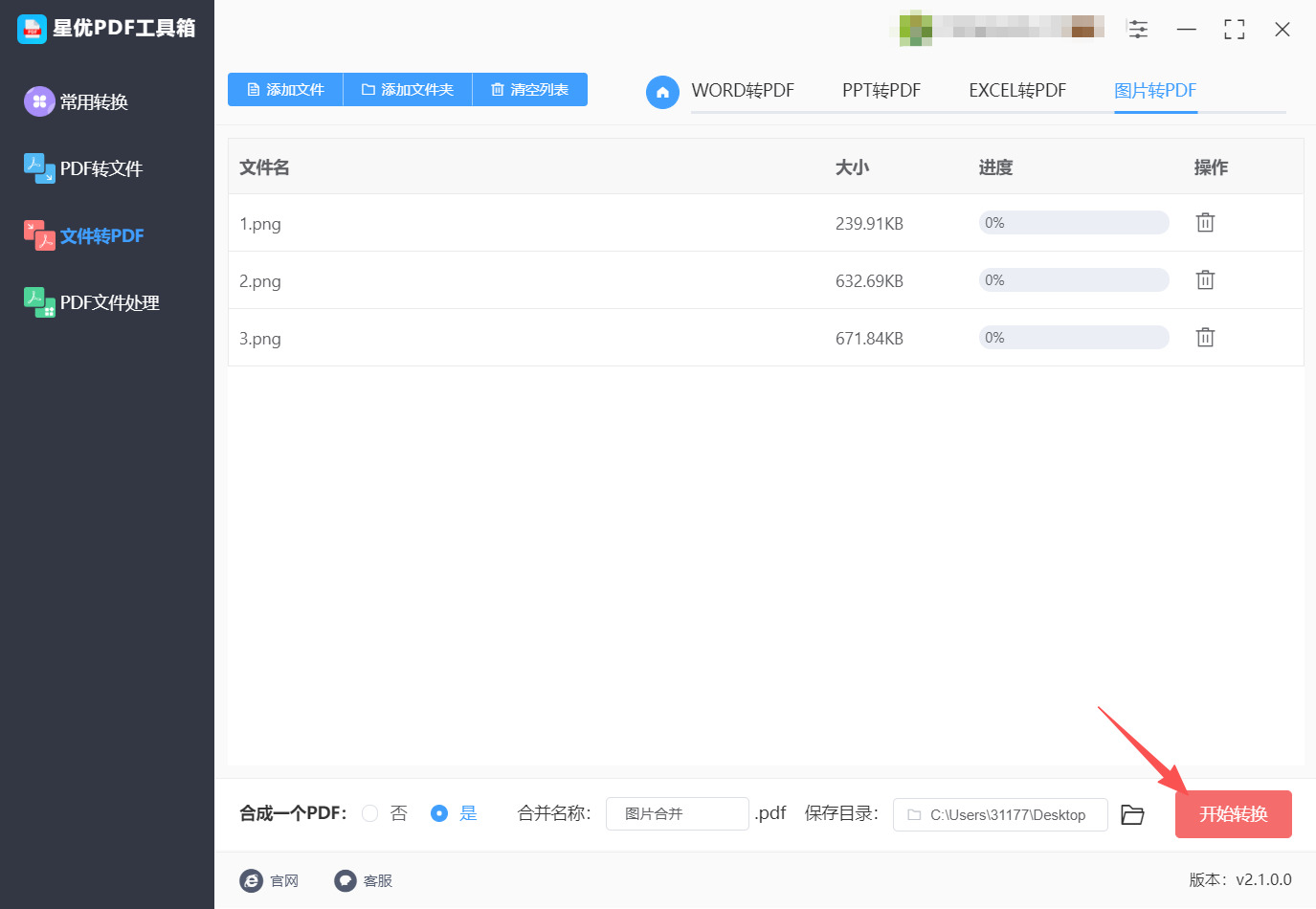
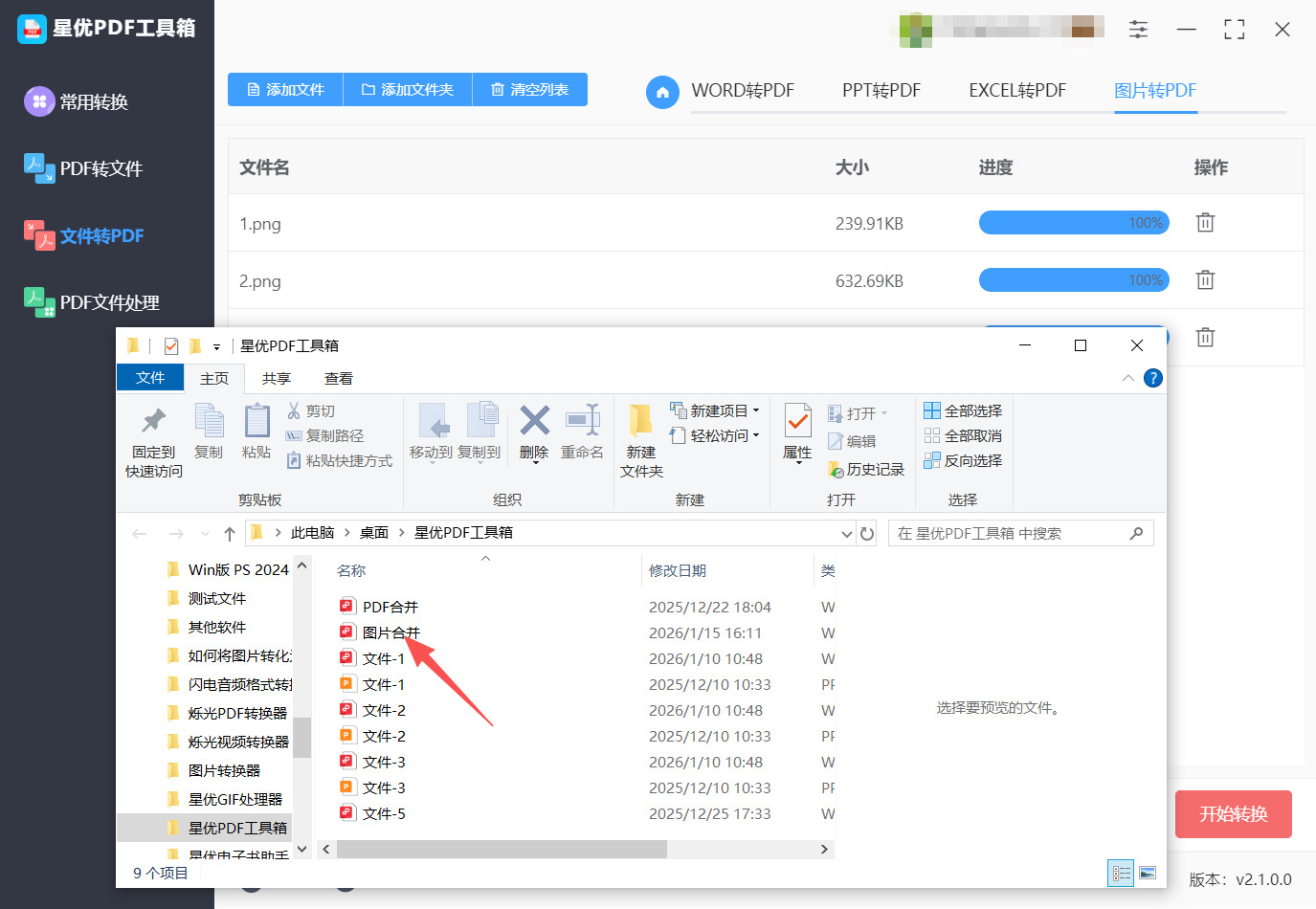
步骤4:待你将步骤3里面的所有步骤都完成了之后再点击“开始转换”按键,将转换程序启动起来。
步骤5:在打开来的文件夹中,是已经从图片转换为pdf格式之后的文件。
第2种方法:借助“流星PDF处理器”软件将图片转换成pdf
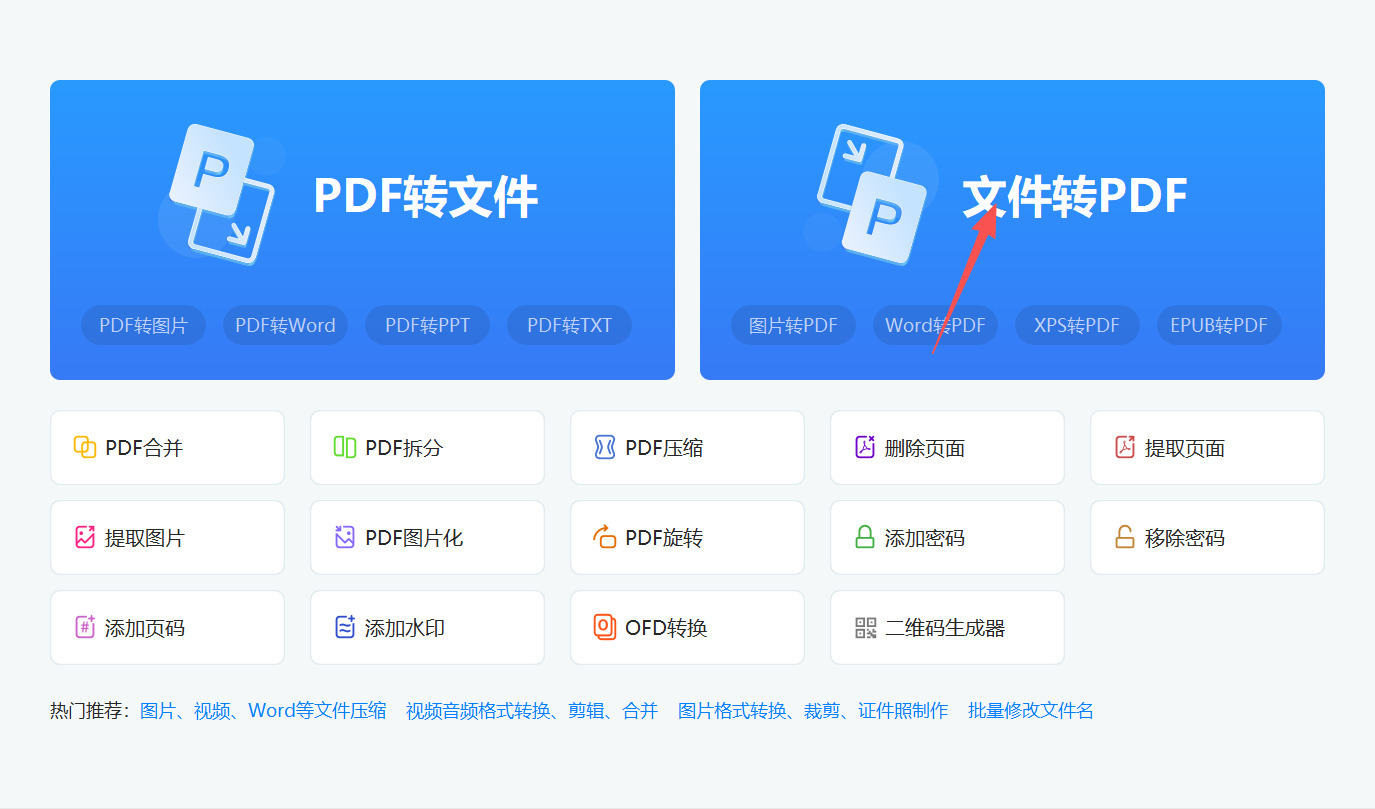
步骤1:按照向导提示完成安装,安装成功后在电脑桌面找到软件图标。双击桌面软件图标打开流星PDF处理器,在主界面的功能版块中,找到并点击【文件转PDF】选项,进入对应转换页面。
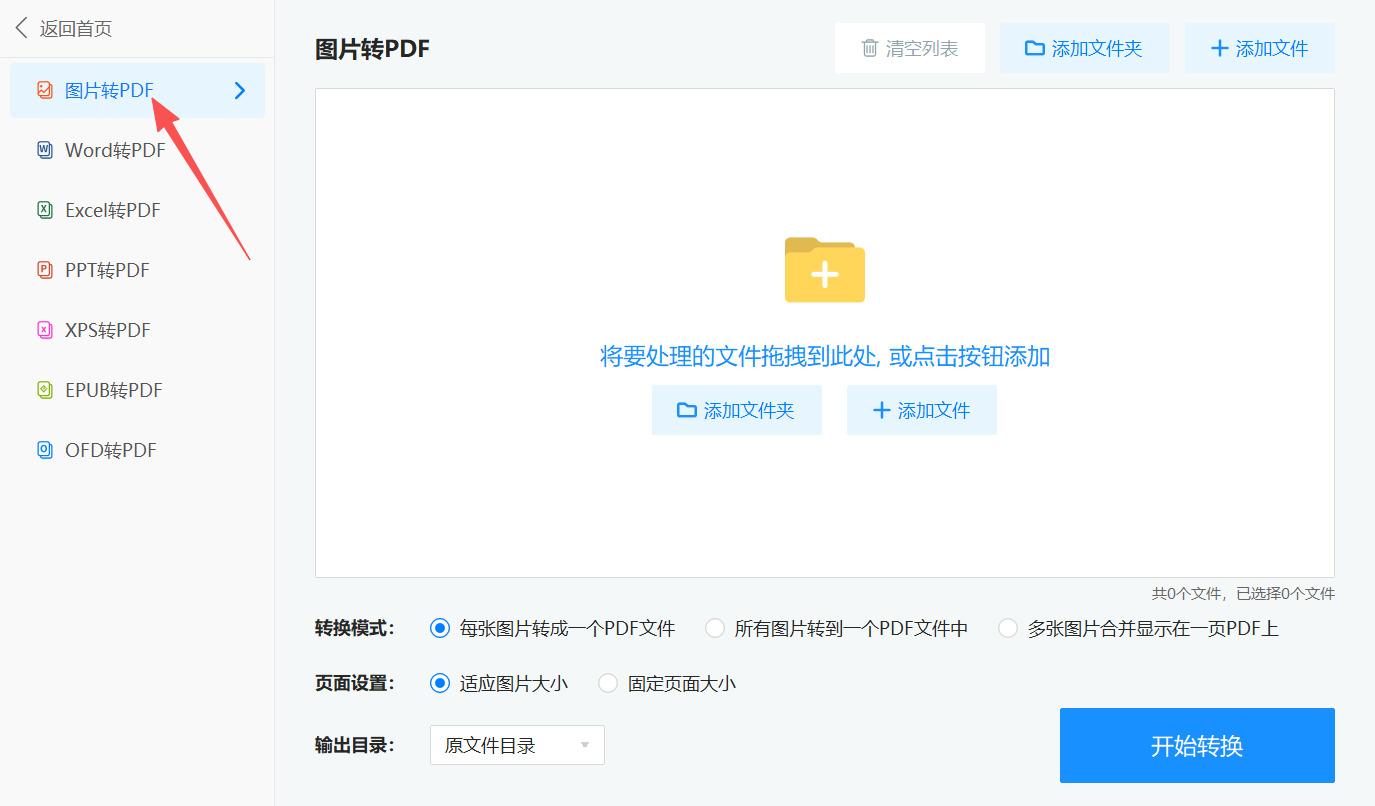
步骤2:之后再点击页面中的【图片转pdf】子功能选项,该功能中支持上传各种各样的图片文件格式。
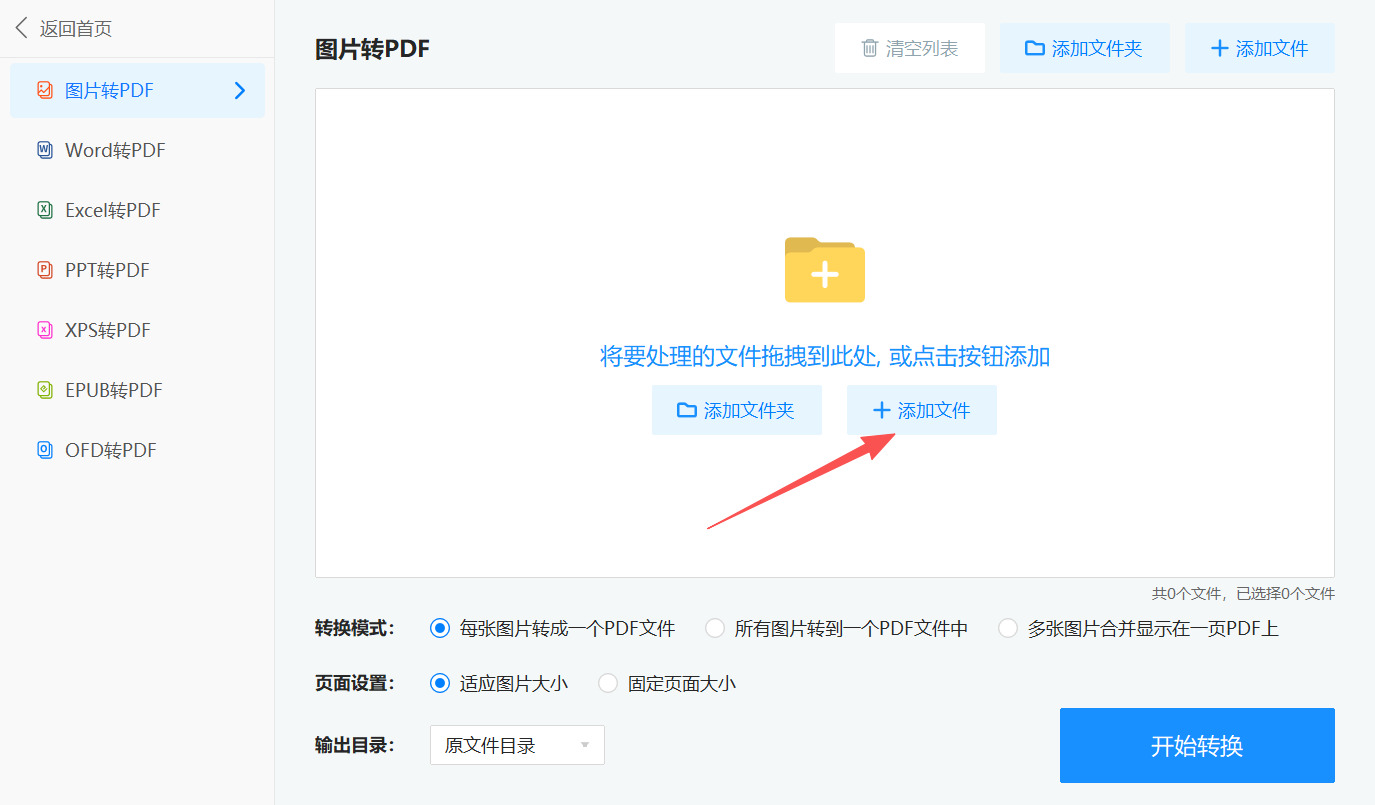
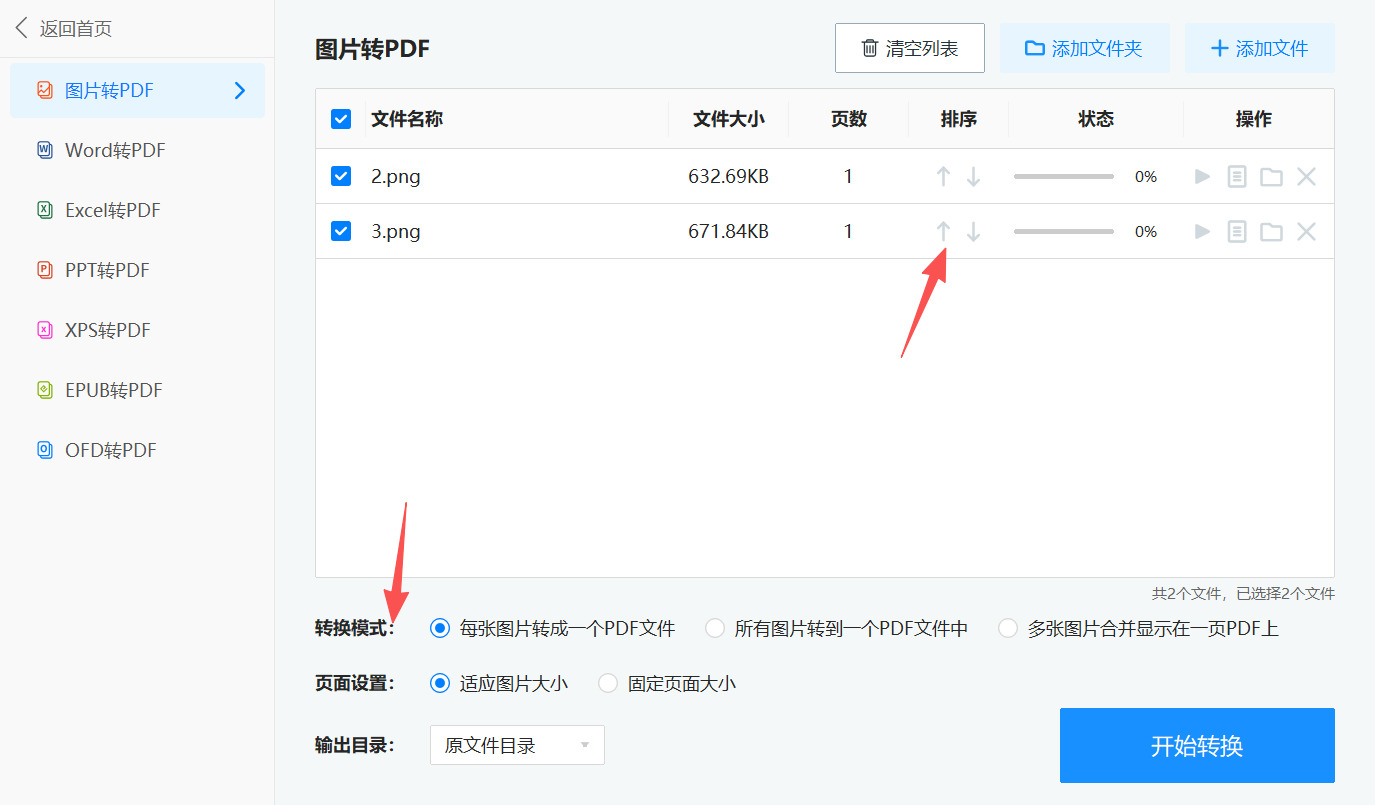
步骤3:添加需要转换的图片。进入转换页面后,可通过两种方式添加图片:一是点击页面中的【添加文件】按钮,在弹出的文件窗口中选中目标图片并点击“打开”;二是直接将图片文件拖拽至页面中间的转换框内。若需批量转换多张图片,可一次性选中所有图片添加,也可先将图片整理到同一文件夹,点击【添加文件夹】批量导入。
步骤4:图片添加完成后,可点击排序按钮(箭头图标)调整图片的先后顺序,顺序将对应PDF文件的页面顺序;在页面底部设置输出目录,可选择默认的原文件目录,也可自定义保存路径;页面中还有“每张图片转成一个PDF文件”、“所有图片转到一个PDF文件中”和“多张图片合并显示在一页PDF上”几个选项,大家根据自己的需求任意勾选一个选项即可。
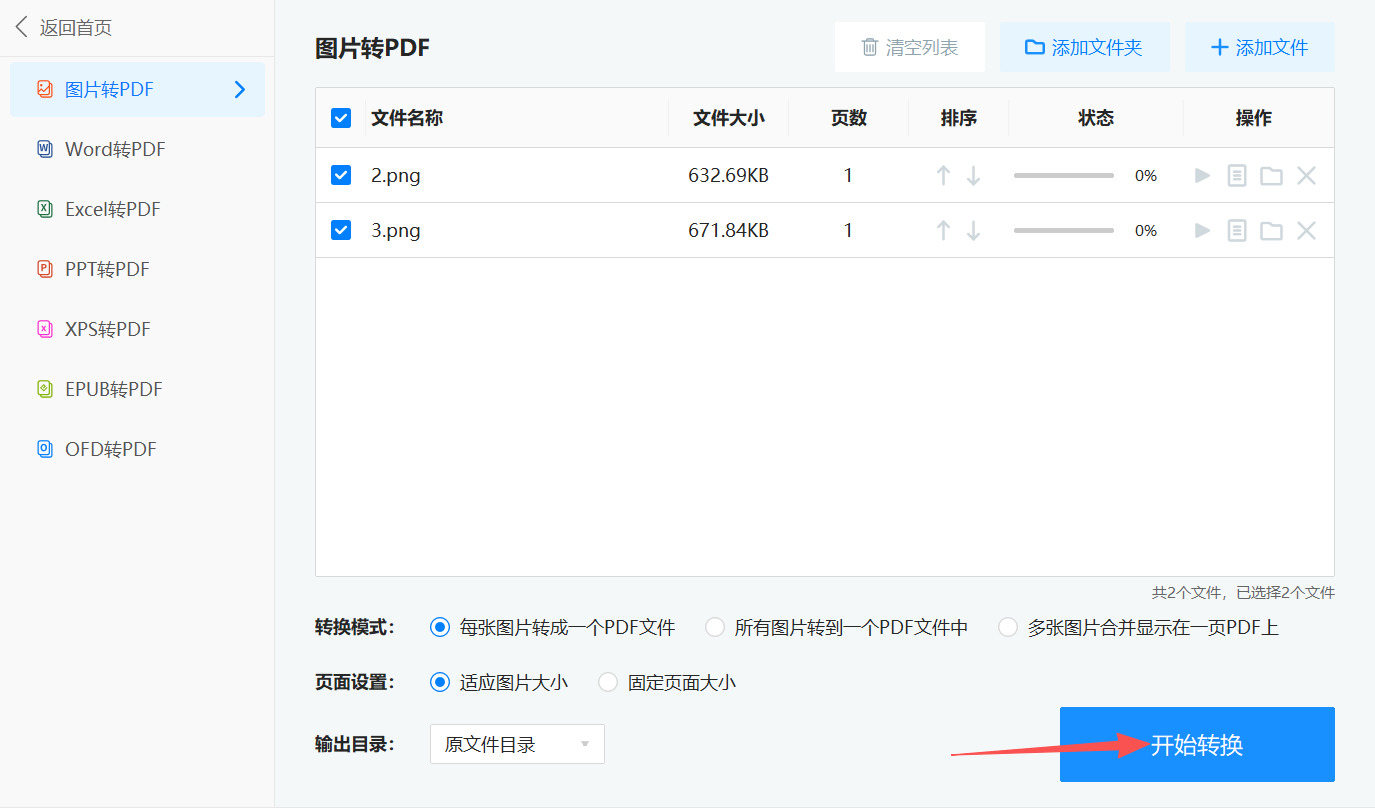
步骤5:所有设置完成后,点击页面右下角的【开始转换】按钮,软件将自动执行转换操作,页面会显示进度条,进度达到100%即表示转换完成。
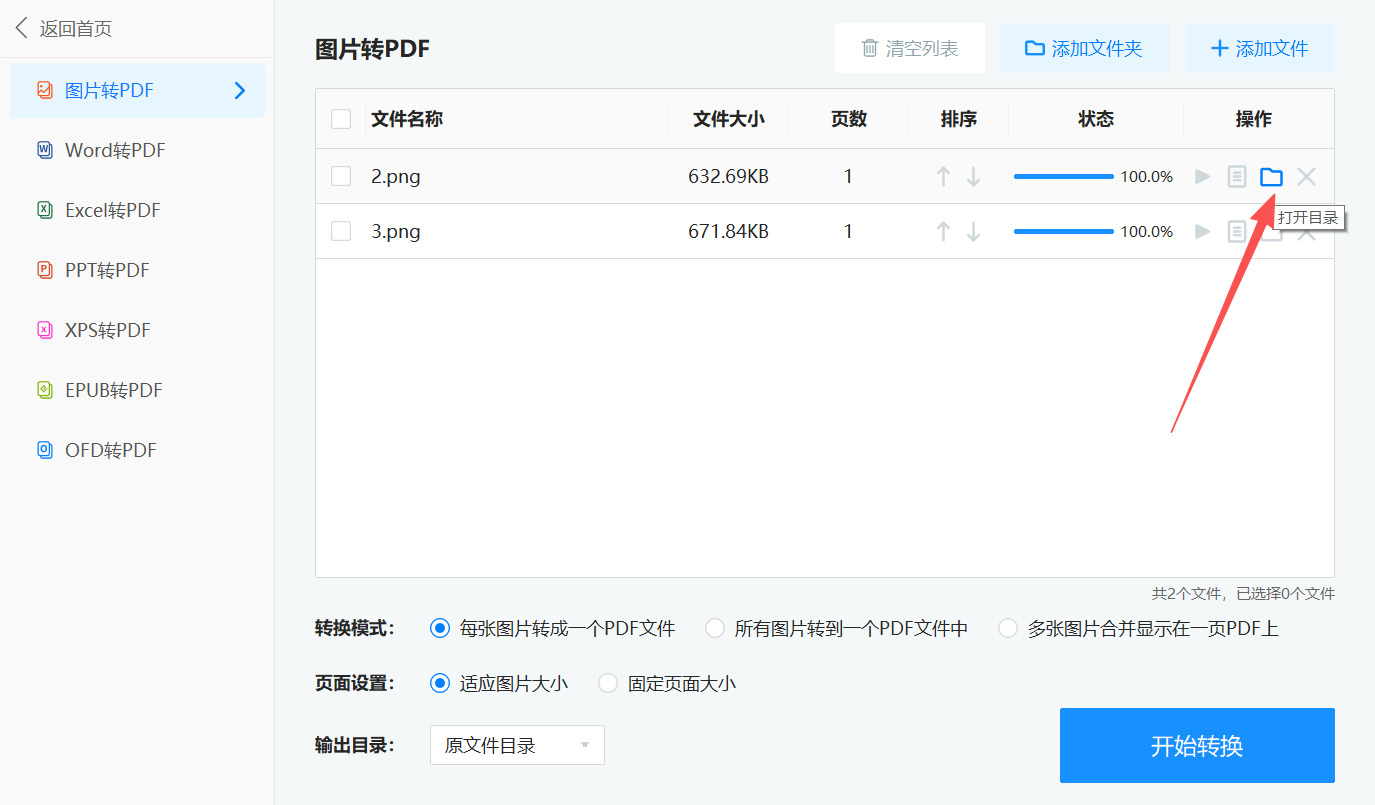
步骤6:转换完成后,可点击页面中的“打开目录”按钮,直接打开转换后的PDF文件;也可按照之前设置的输出目录,手动找到文件查看。
第3种方法:使用“优速PDF工厂”软件将图片转换成pdf
步骤1:获取安装优速PDF工厂软件安装程序,安装完成后双击桌面快捷图标启动软件,在主界面中找到并点击【文件转PDF】功能模块。
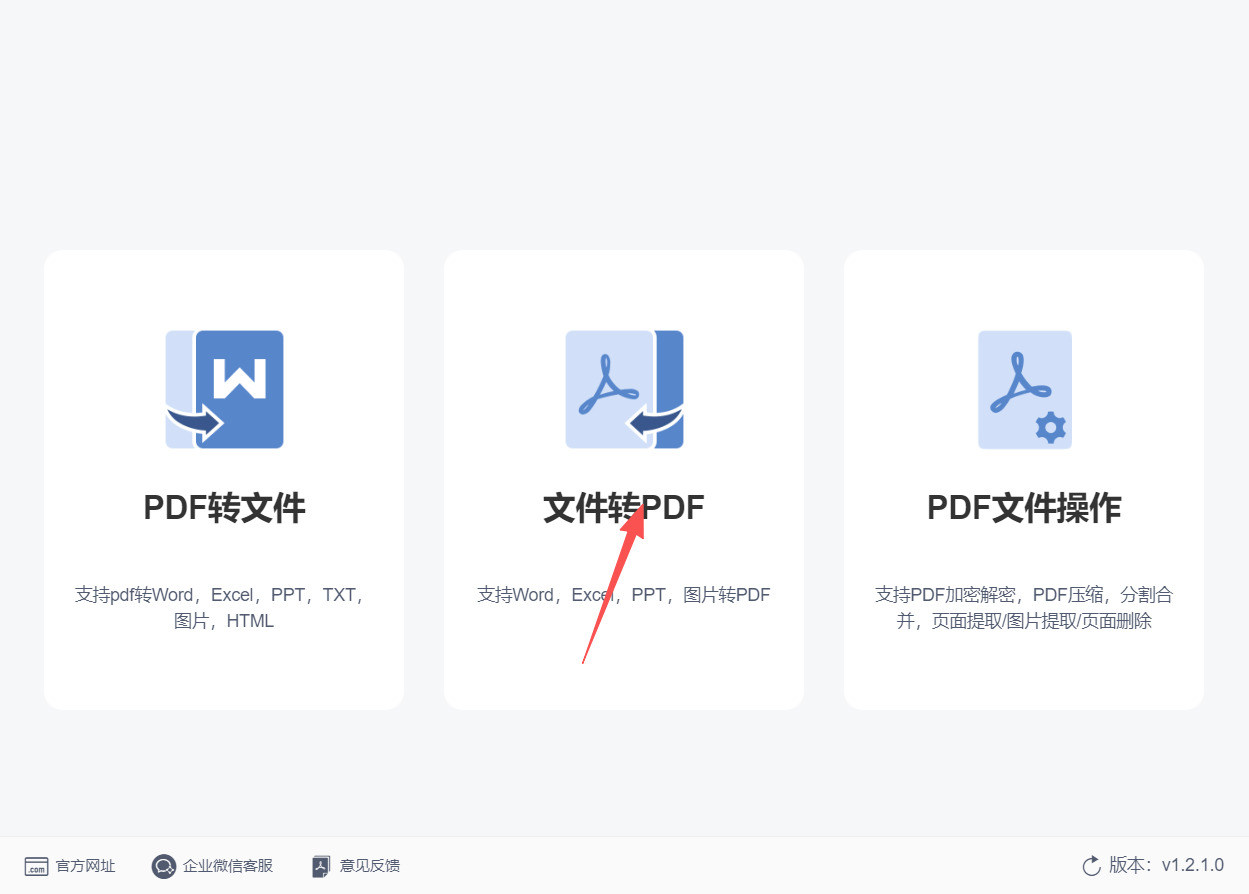
步骤2:进入【文件转PDF】功能界面后,点击左侧菜单栏中的【图片转PDF】选项,确定转换功能类型。
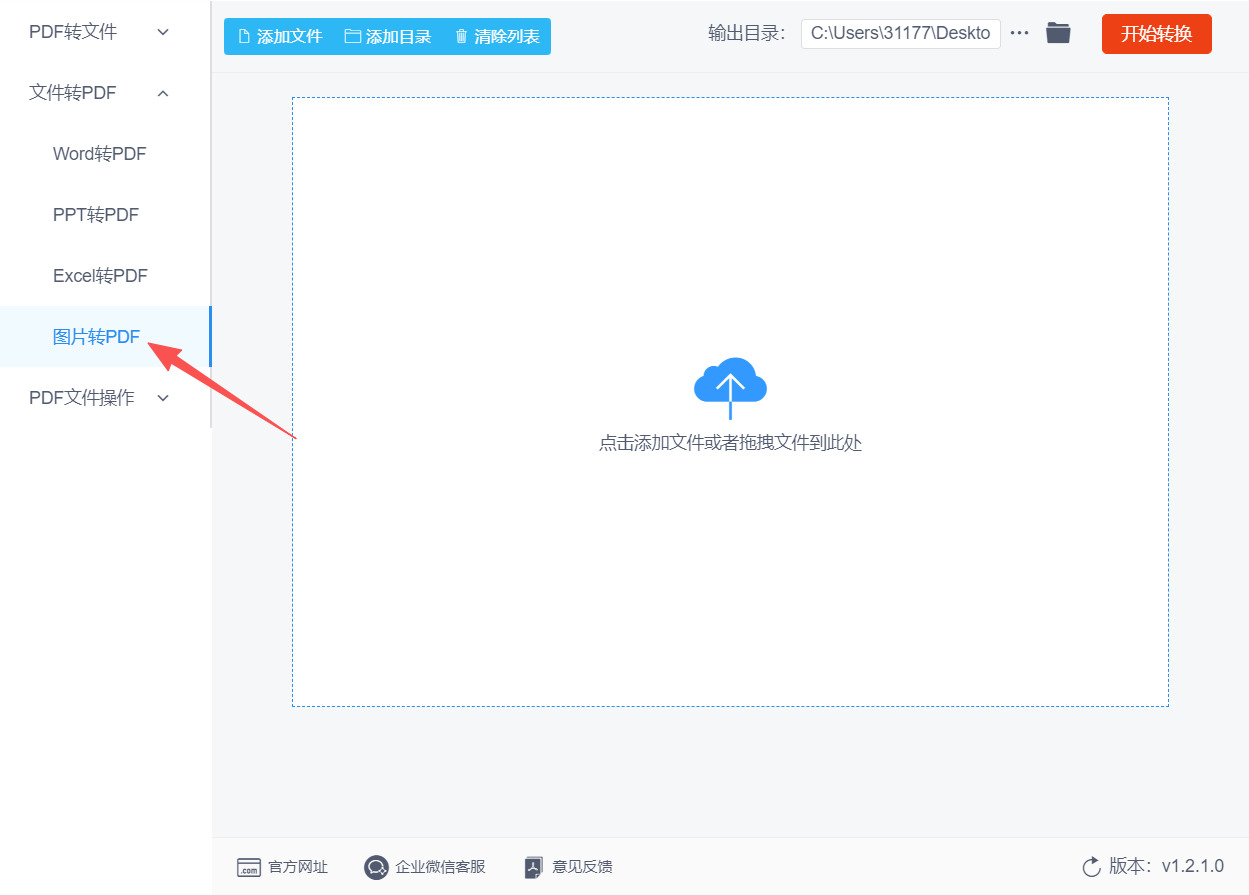
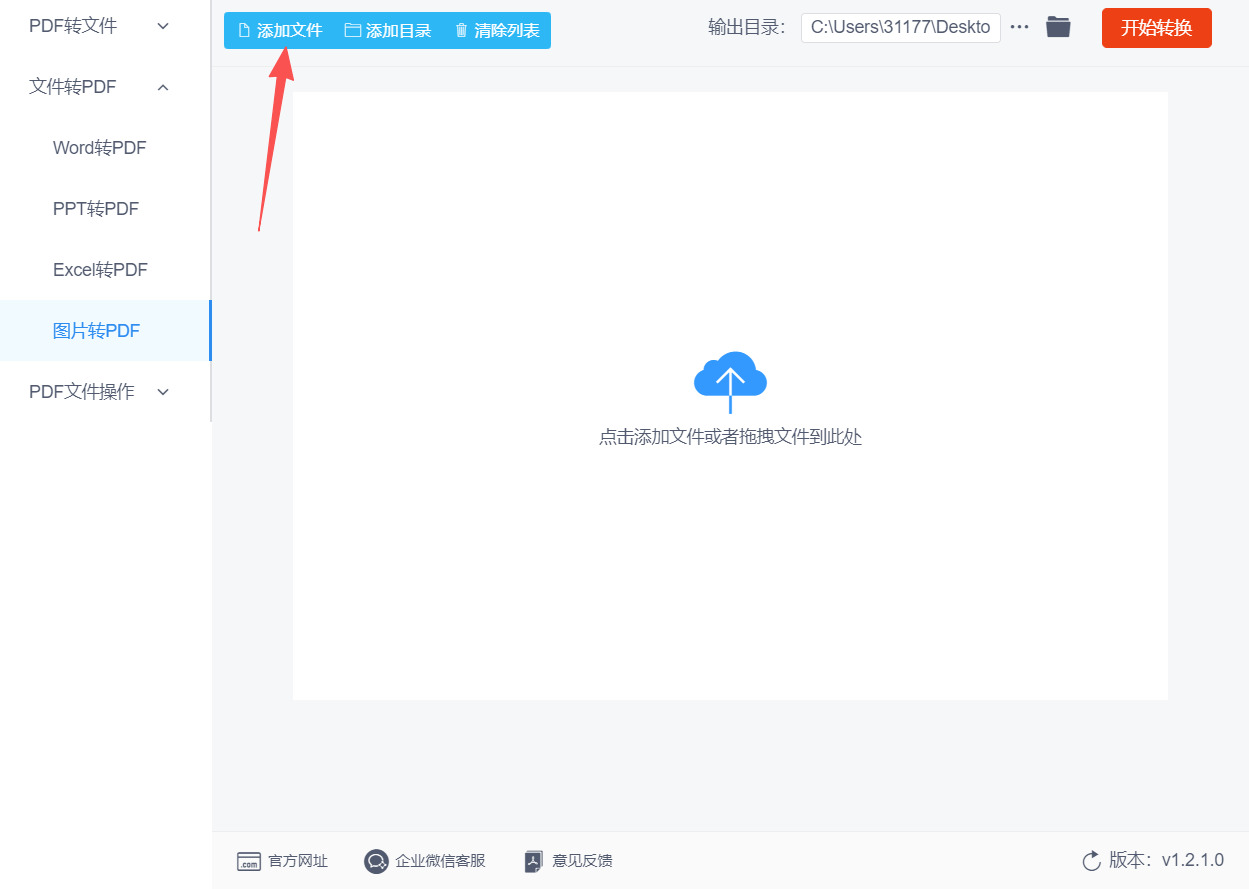
步骤3:导入图片文件,可直接将需要转换的单张或多张图片拖拽至软件操作界面的空白区域,也可点击界面中的【添加文件】按钮,通过文件浏览器选择并勾选图片后导入(批量转换可按住Ctrl键多选图片)。
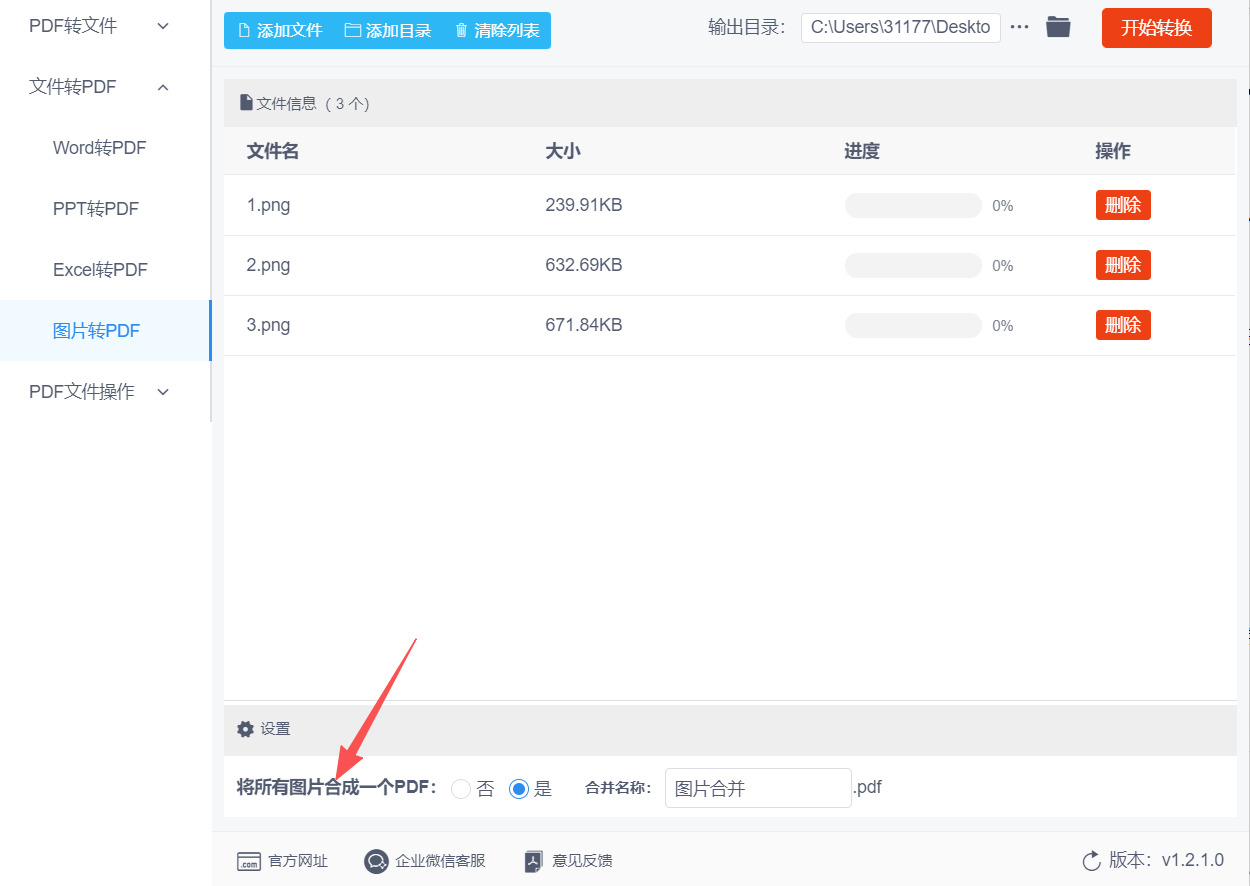
步骤4:设置转换参数,在软件下方找到【将所有图片合成一个PDF】选项,根据需求选择“是”或“否”;若选择“是”,需在右侧输入合并后的PDF文件名称,若选择“否”,每张图片将单独生成一个PDF文件。
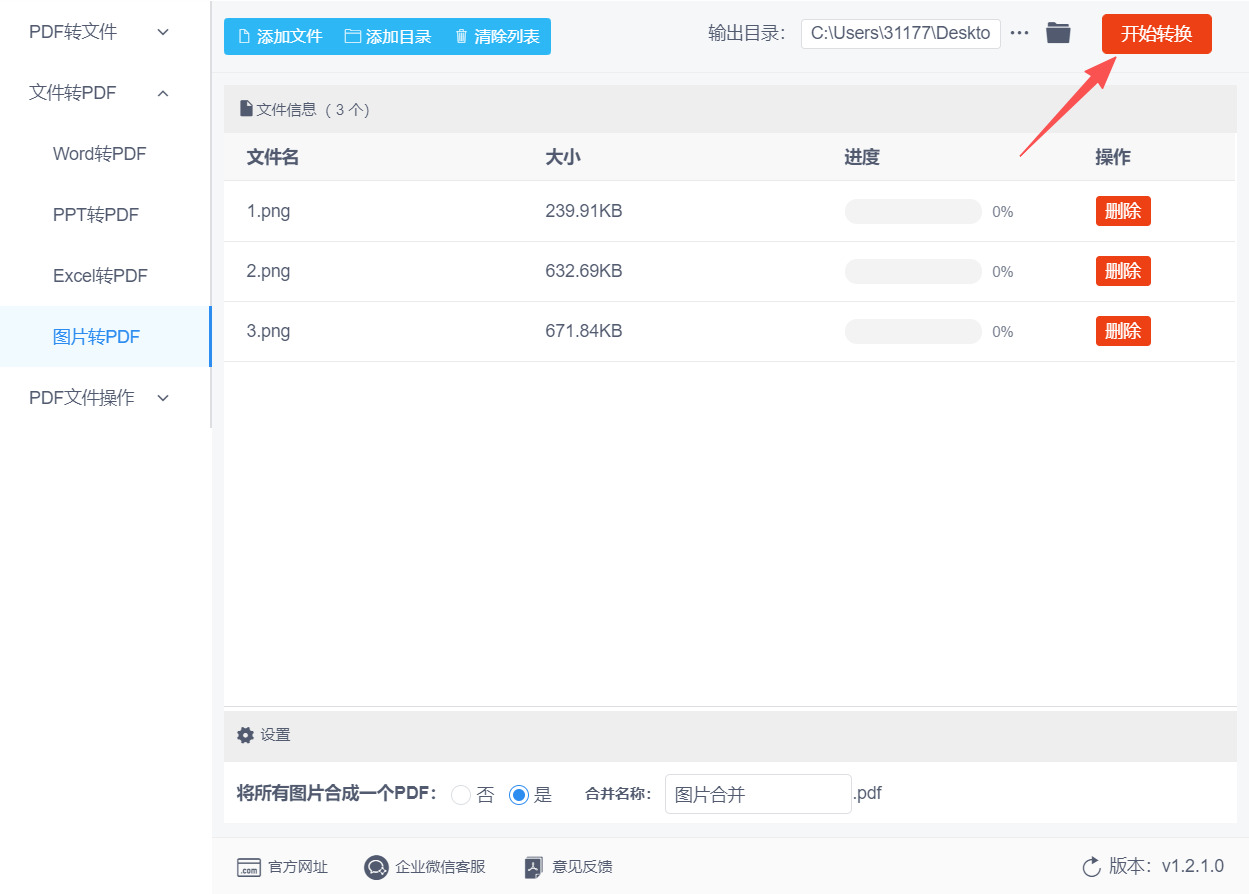
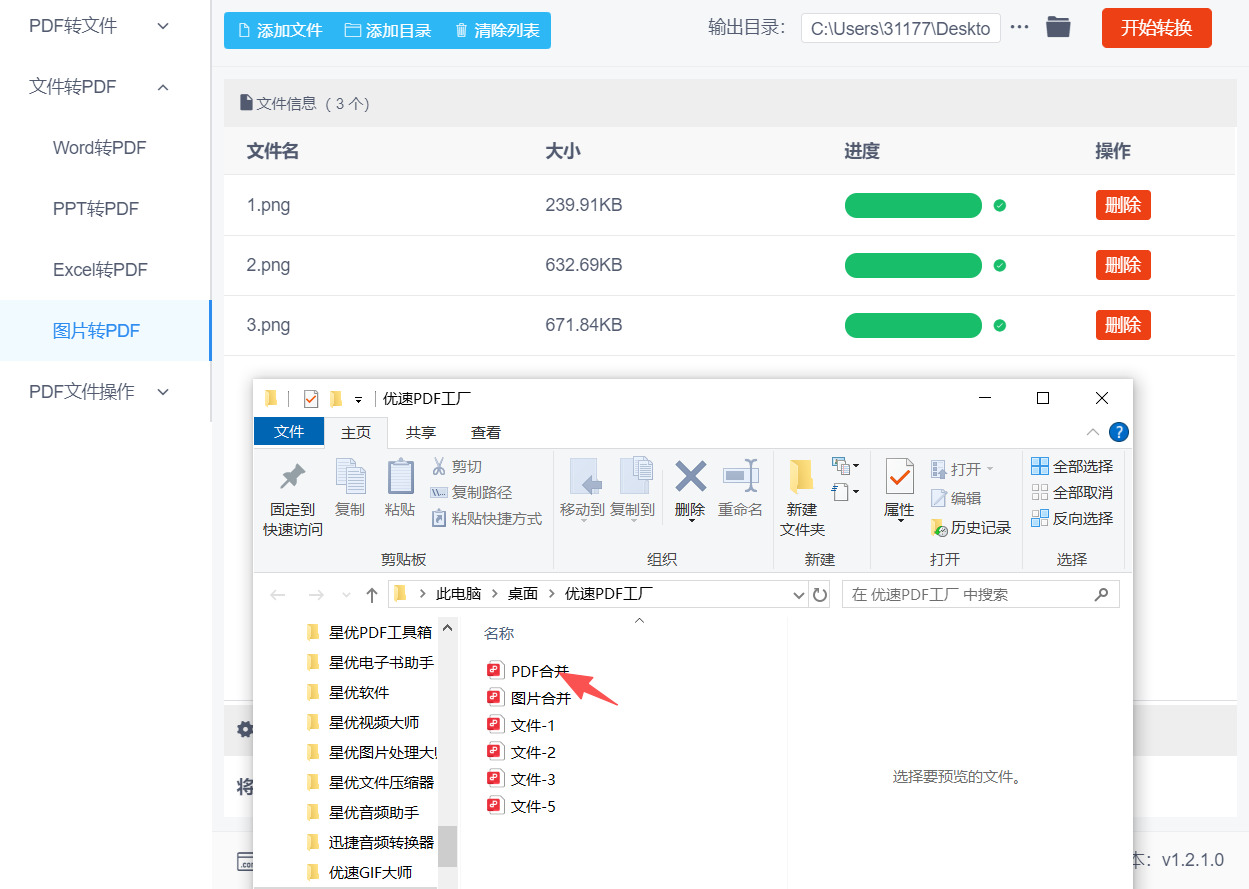
步骤5:确认参数设置无误后,点击软件右上角的【开始转换】按钮,启动图片转PDF程序,转换过程中可通过进度条查看转换进度。
步骤6:转换完成后,软件将自动打开输出目录文件夹,在该文件夹中即可找到转换生成的PDF文件,可直接双击打开验证转换效果。
第4种方法:借用“杰杰pdf助手”软件将图片转换成pdf
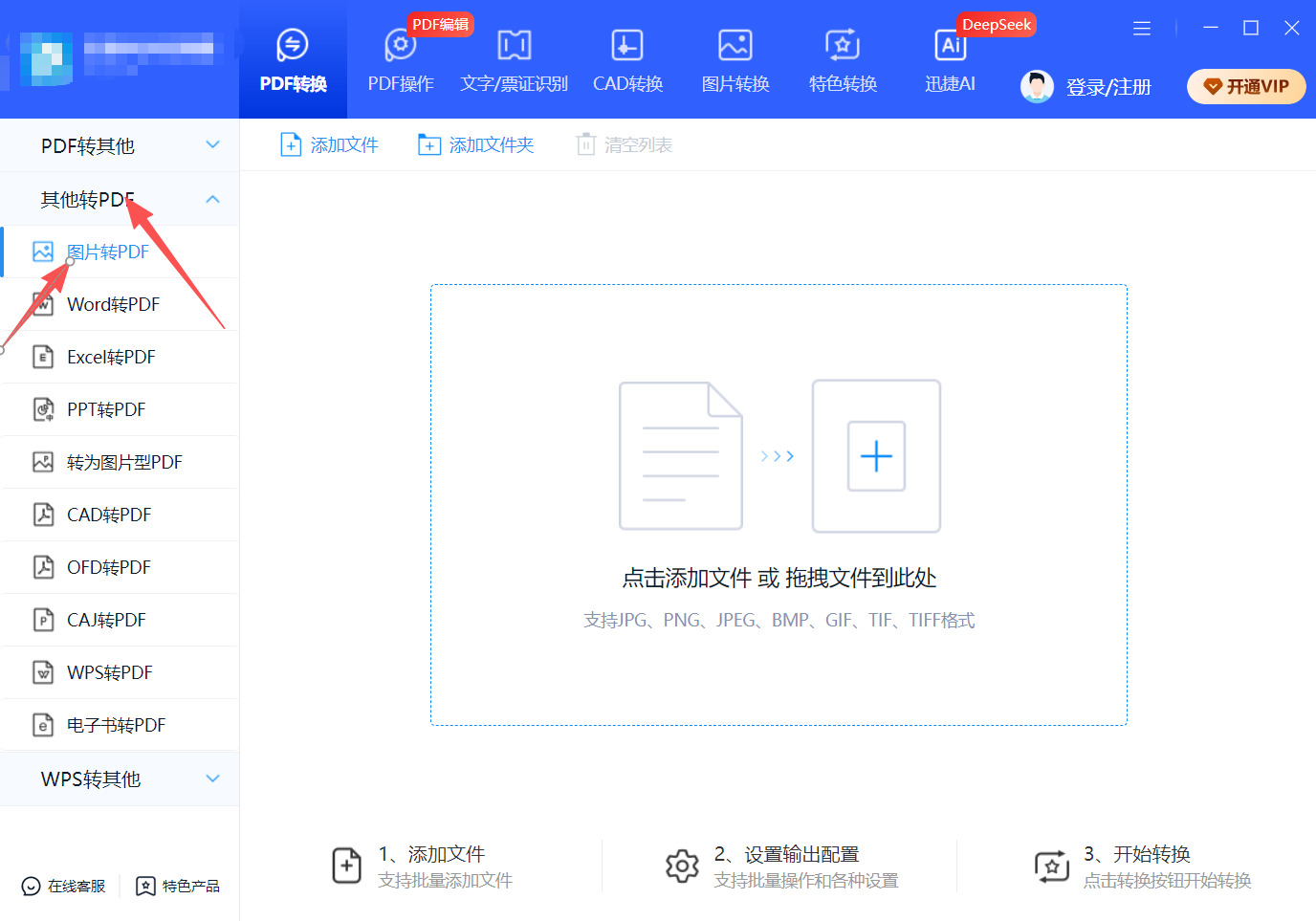
步骤1:在电脑上安装迅捷 PDF 转换器,安装完成后双击桌面图标,启动软件。进入软件主界面后,找到【PDF 转换】模块,点击展开后选择【其他转 PDF】,再点击子功能【图片转 PDF】。
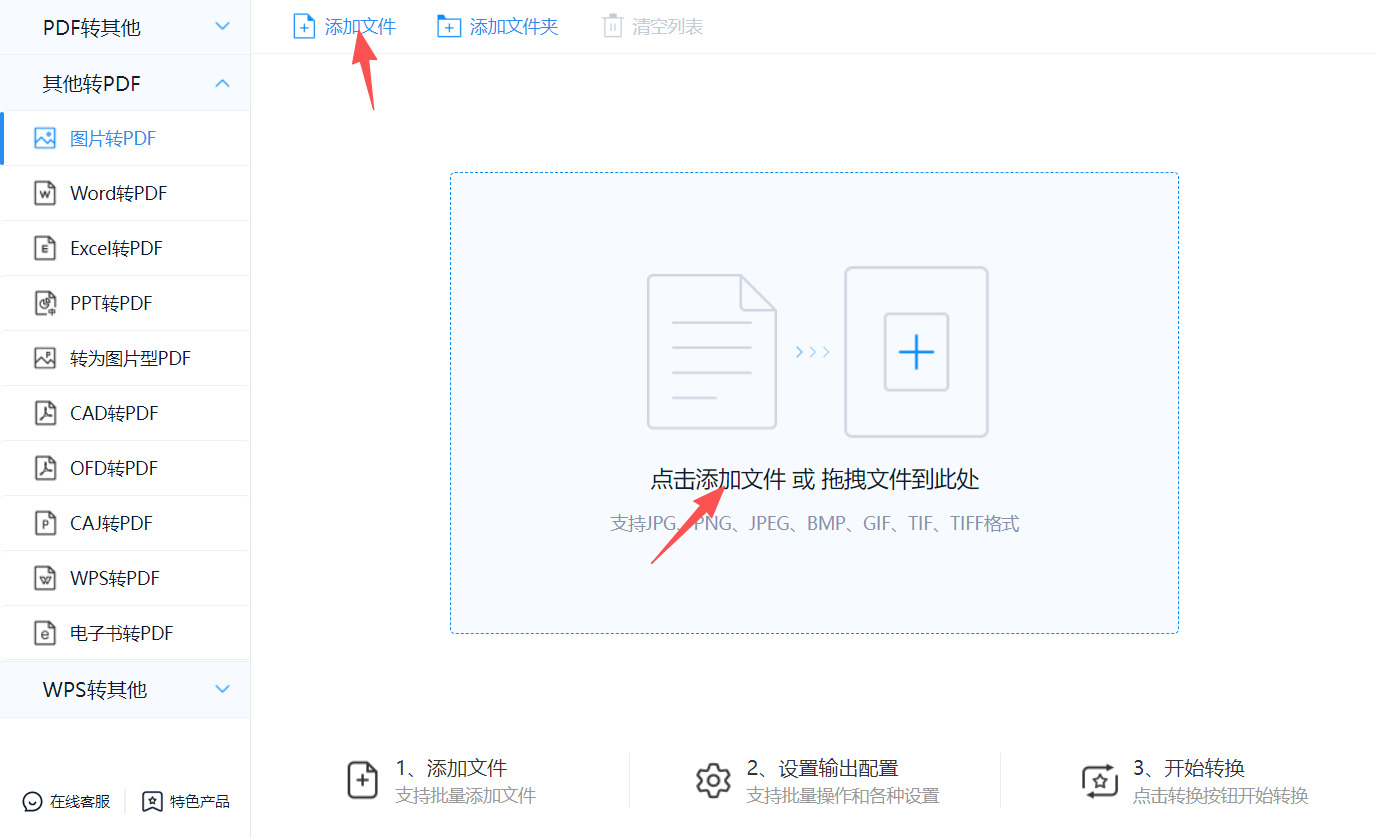
步骤2:点击【添加文件】按钮,在弹出的窗口中选中需要转换的图片(支持 JPG、PNG、BMP 等格式),可按住 Ctrl 键批量选择;也可直接将图片拖拽至软件操作区域完成添加。
步骤3:若添加多张图片,可直接拖拽图片调整顺序,同时勾选 “合并到一个 PDF 文件”(默认勾选,取消则每张图片生成单独 PDF)。在下方设置区域,按需调整 PDF 参数,包括纸张大小(A4、A3、原图尺寸等)、纸张方向(横向 / 纵向)、页边距(无边距 / 宽边距 / 窄边距),部分版本还支持添加水印。
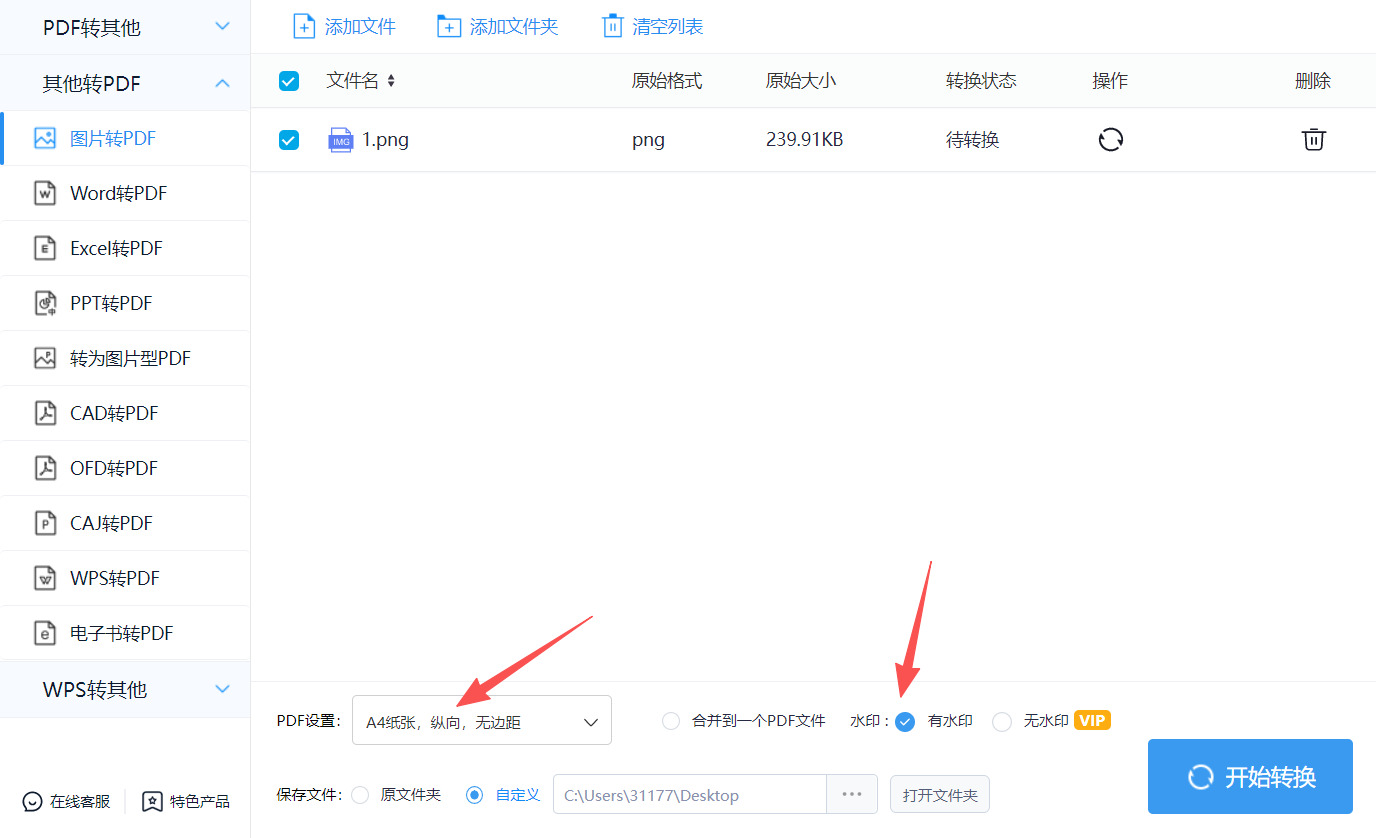
步骤4:确认所有设置无误后,点击右下角的【开始转换】按钮,软件将自动运行转换流程,进度条会显示处理状态。
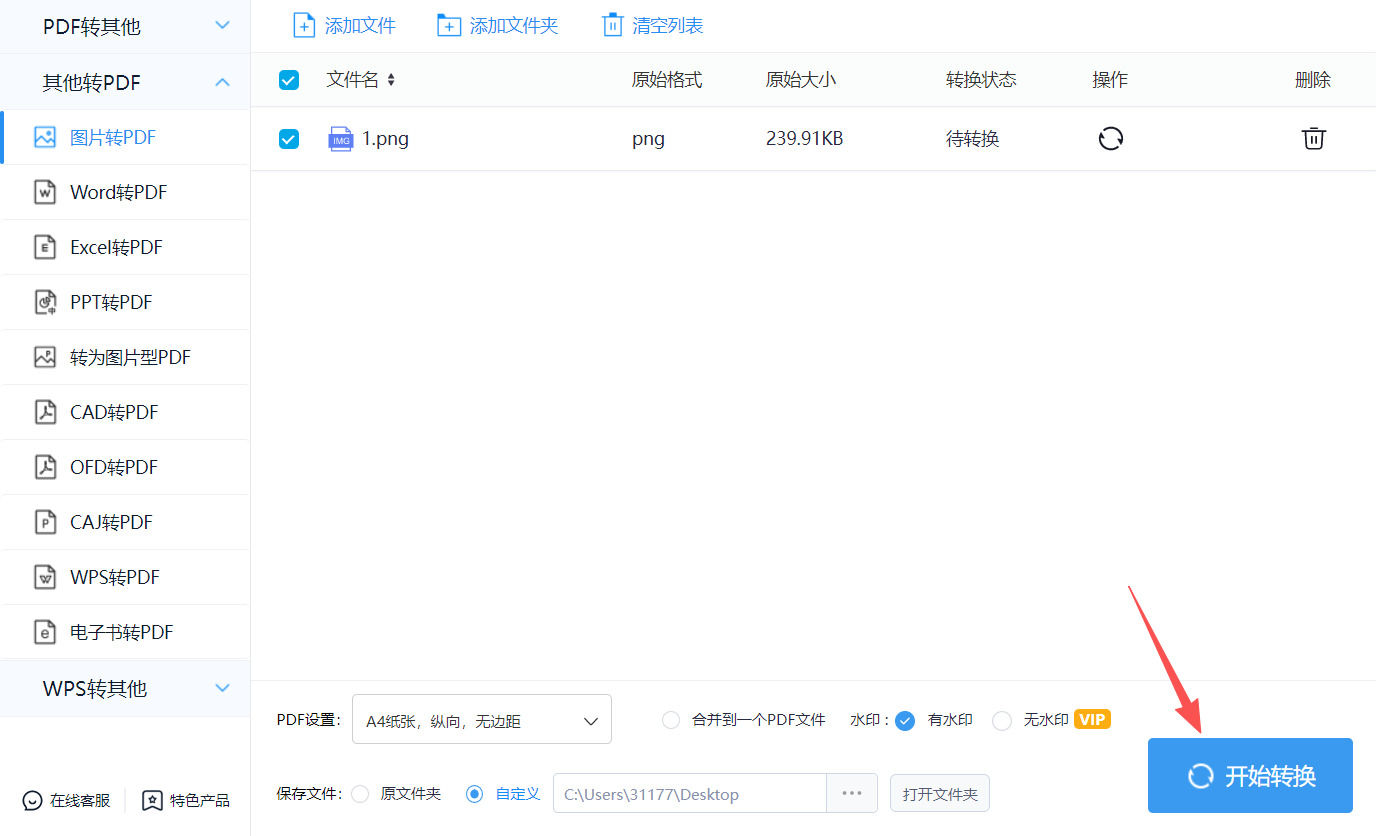
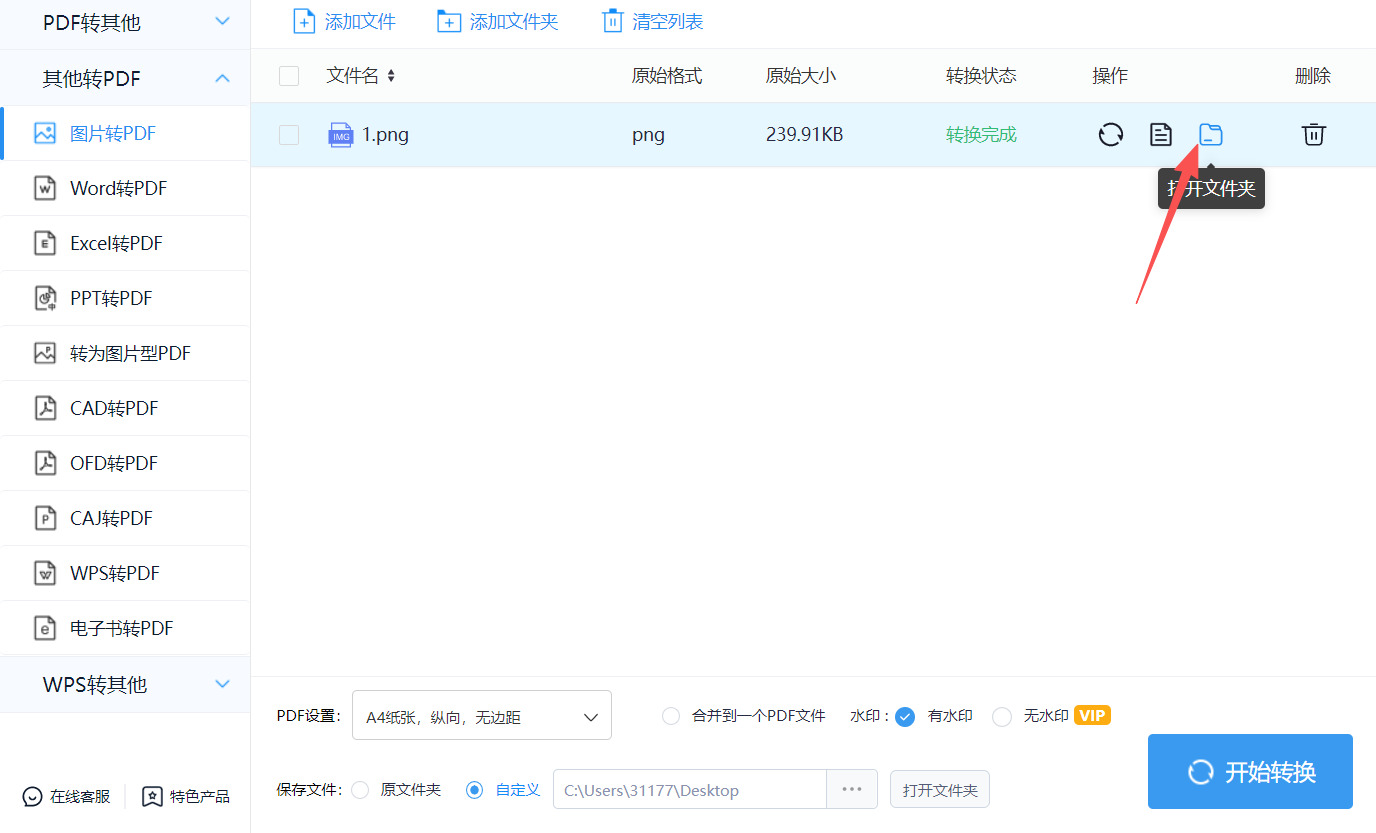
步骤5:转换完成后,软件会弹出成功提示,点击 “打开文件夹” 即可直接查看生成的 PDF 文件,也可按设置的保存路径手动查找。
第5种方法:利用“快格式PDF处理器”软件将图片转换成pdf
步骤1:在电脑上运行快格式PDF处理器,进入软件主界面,确保软件已正常激活。在主界面中找到并点击【文件转PDF】功能选项,进入文件转PDF的操作界面。
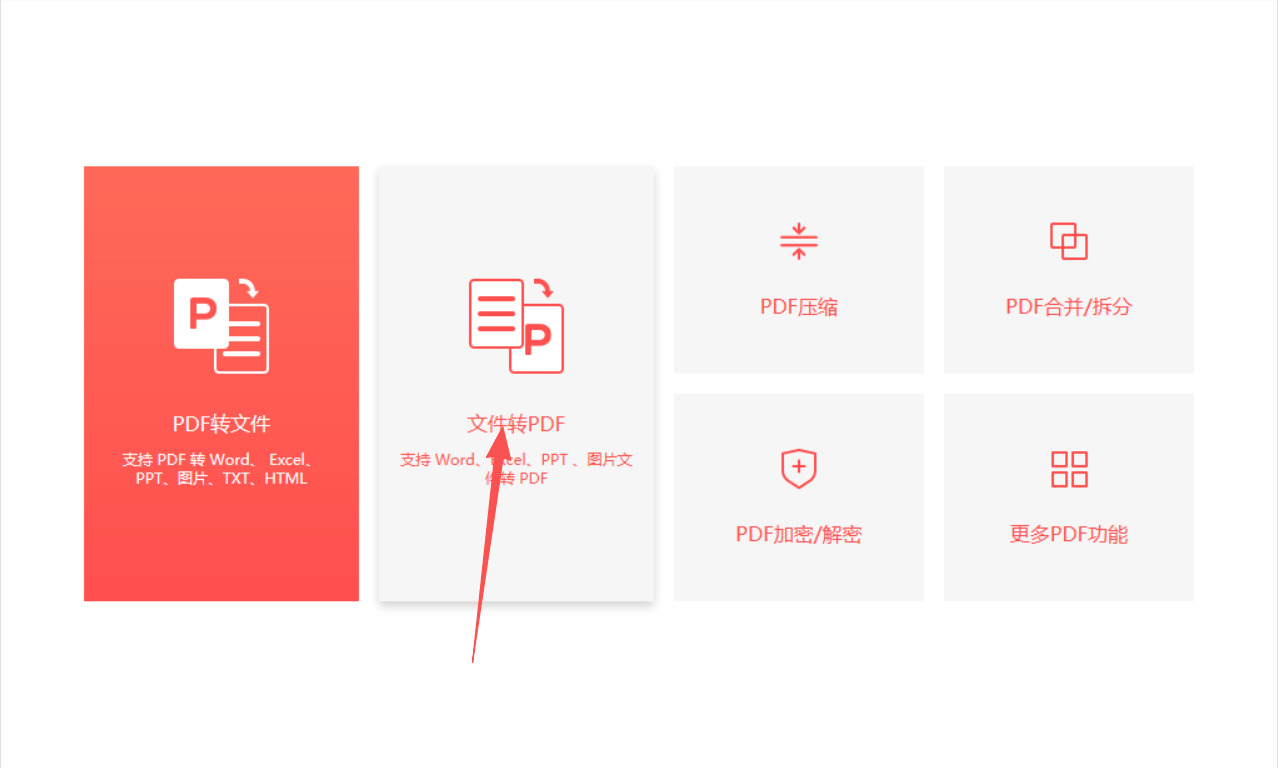
步骤2:选定转换类型。在【文件转PDF】界面的上方功能栏中,点击选择【图片转PDF】选项,明确本次转换任务的格式方向。
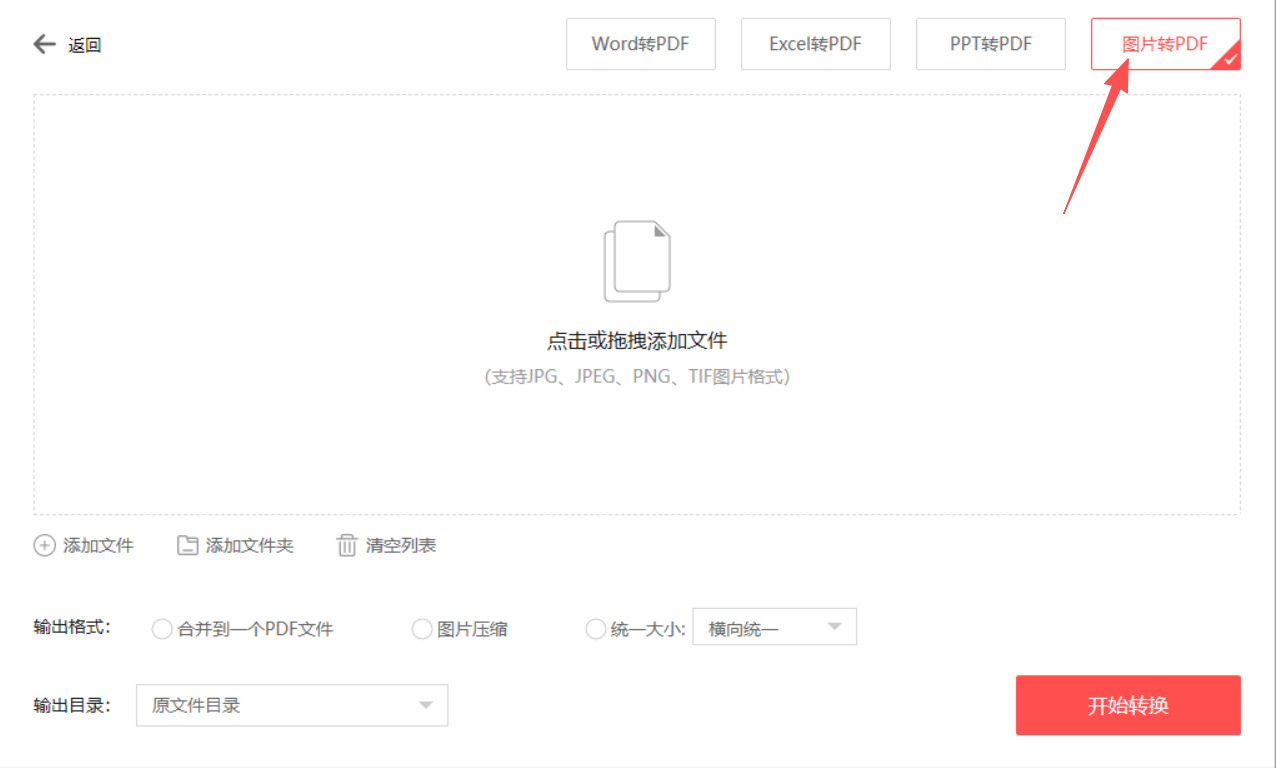
步骤3:可通过两种方式添加文件:一是点击界面中间的空白区域,从电脑文件夹中勾选需要转换的图片(支持JPG、PNG等多种常见格式);二是直接将图片文件拖拽至该空白区域,支持批量添加多张图片。
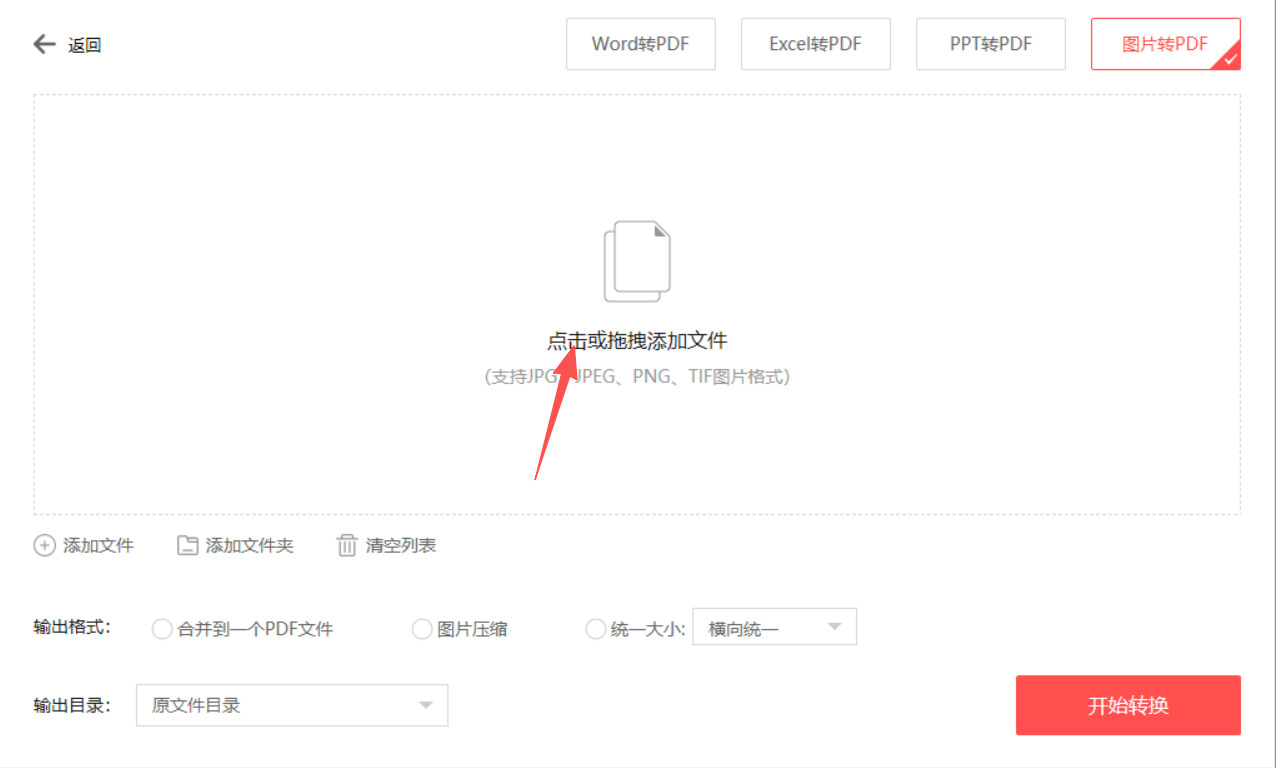
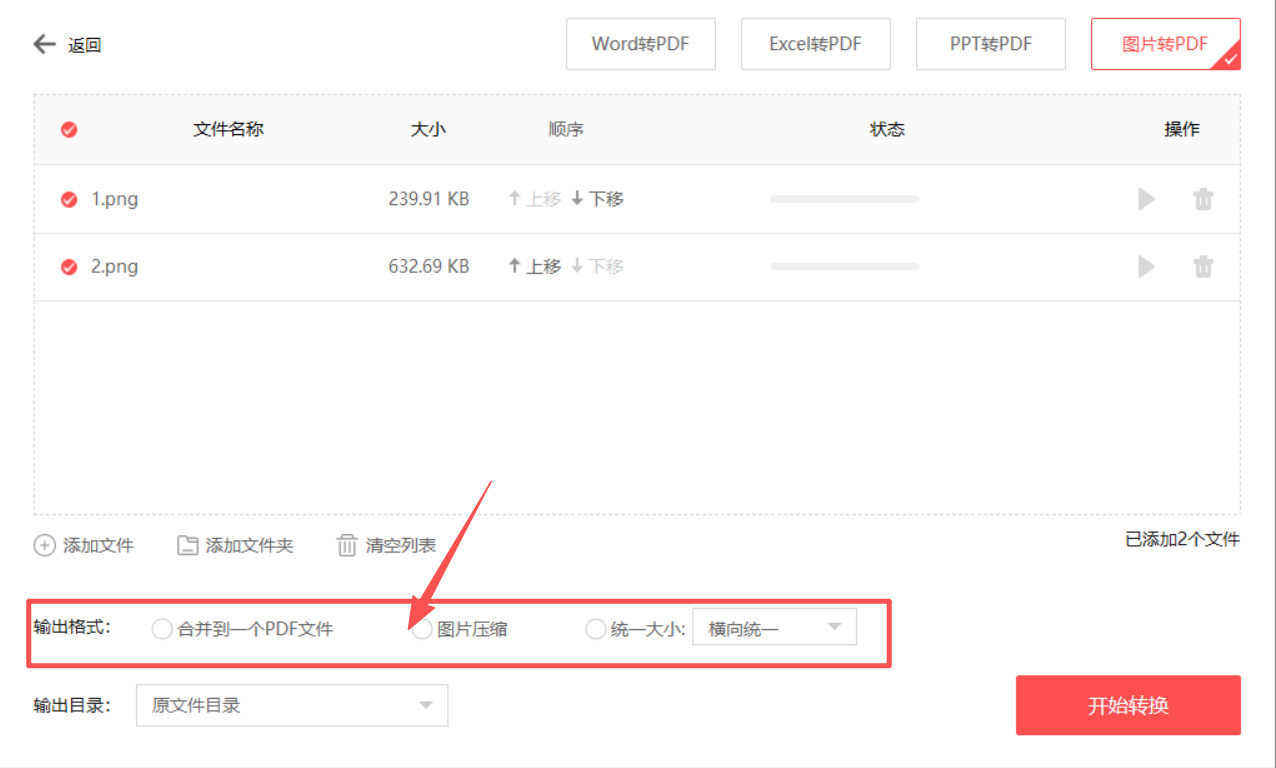
步骤4:添加完图片后,可根据需求进行个性化设置:勾选【合并到一个PDF文件】可将所有添加的图片整合为单个PDF文档(便于查阅);选择【统一大小】可设置图片横向或纵向统一排版,优化PDF格式;若图片体积较大,可勾选【图片压缩】选项减小文件大小。同时,设置文件的输出目录,指定转换后PDF的保存位置(可选择原文件路径或自定义路径)。
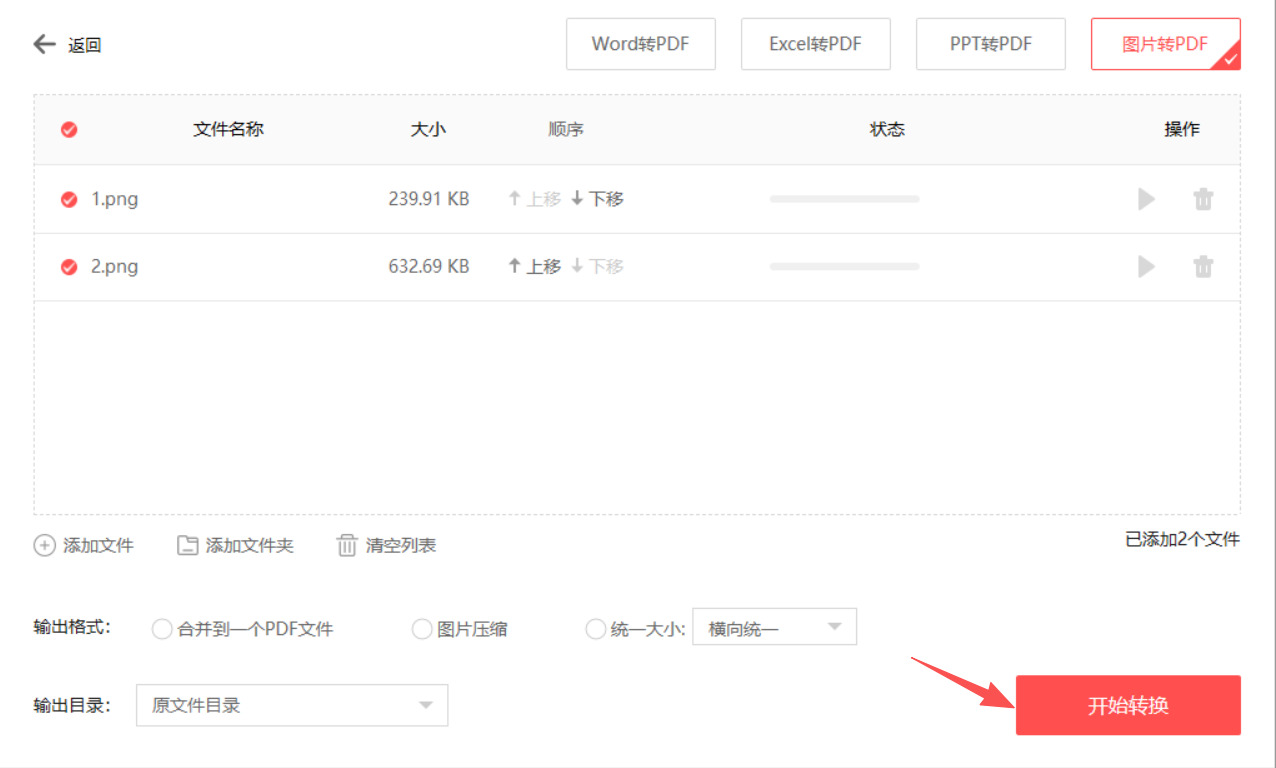
步骤5:确认参数设置无误后,点击界面下方的【开始转换】按钮,软件将自动启动转换流程,界面会显示进度条提示转换进度。
步骤6:转换完成后,软件会弹出“转换完成”的提示框,点击提示框中的【打开文件】即可直接查看转换后的PDF文件;也可通过之前设置的输出目录,手动找到并打开PDF文件。
第6种方法:利用“smallpdf”工具将图片转换成pdf
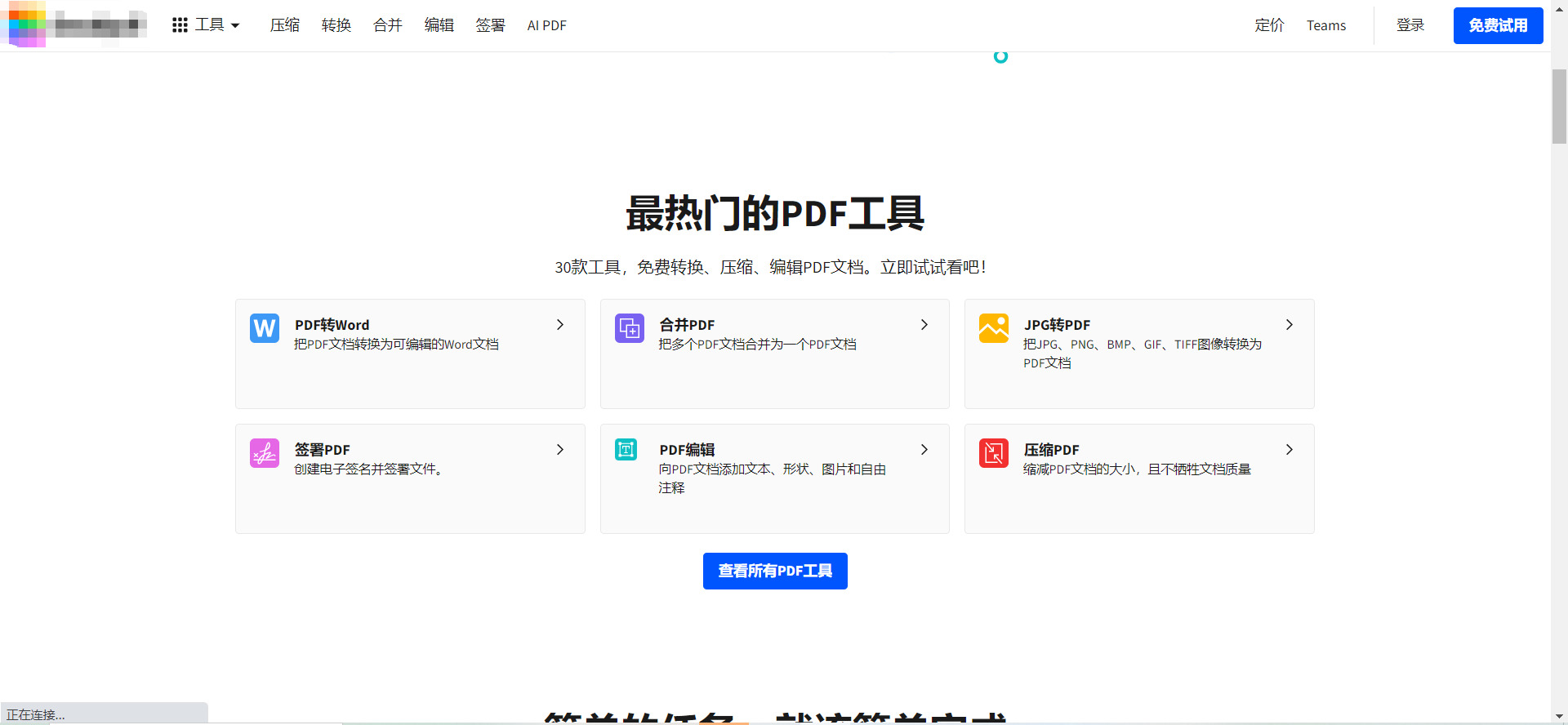
步骤1:打开浏览器打开这个在线工具,在网站首页的功能列表中,找到并点击「JPG 转 PDF」功能(支持 JPG、PNG、BMP、GIF 等多种图片格式)。
步骤2:进入转换页面后,通过两种方式上传图片:一是直接将图片拖拽到黄色上传区域,二是点击「选择文件」按钮从本地文件夹选取单张或多张图片(免费版支持批量上传)。
步骤3:图片上传完成后,可按需调整设置:拖动图片调整排序,或通过页面提供的选项设置 PDF 页面大小、边距等参数(默认会自动合并为单个 PDF 文件)。
步骤4:确认设置无误后,点击「现在创建 PDF」或「转换」按钮,等待系统自动处理(转换速度取决于图片数量和网络状况)。
步骤5:转换完成后,页面会显示「下载」按钮,点击该按钮即可将生成的 PDF 文件保存到本地设备指定位置。
将图片整理并转换为PDF文档,这一过程虽看似简单,却在实际工作与生活中为我们带来了显著的便利与秩序。从杂乱的图片文件夹到一份页面统一、易于分发的PDF文件,改变的不仅是文件格式,更是信息的可管理性与专业性。无论是选择便捷的在线工具、利用操作系统内置功能,还是借助专业软件进行精细编排,每种方法都如同一把钥匙,旨在解开特定场景下的需求之锁。关键在于,我们应依据图片的数量、对质量与隐私的要求,以及操作的频繁程度,来灵活选择最适合自己的那一条路径。技术工具的价值,最终在于无声地融入日常,解决那些真切存在的细微痛点。探索并掌握一种得心应手的转换方式,无疑能让我们的数字生活变得更加从容有序。以上便是几种常见的转换思路与途径,希望能为你提供切实的参考与帮助。

