如何修改文档的创建时间?平时办公的时候,大家是不是经常被文档的创建时间搞得一头雾水?从同事那里拷过来一份重要的合同,打开属性一看,创建时间全变成了今天的日期,完全看不出这份文档是什么时候做的;接手前任同事留下的一堆项目资料,每个文件的创建时间都是复制当天,整个文件夹的时间线乱成一锅粥;扫描了一堆历史文件想按真实日期归档,结果系统显示的全是扫描当天的日期,想按时间排序都排不出来;还有些系统会自动根据文件创建时间来判断版本,时间一乱,整个项目进度都受影响。更让人头疼的是,Windows系统本身不允许用户直接在右键属性里修改创建时间,每次点开属性只能看不能改,干着急也没用。
其实文档的创建时间在很多工作场景里都有实际需求。比如你整理一批扫描件,想把它们的创建时间统一改成文件实际制作的日期;或者你接手了同事的工作文档,想把时间调整到真实的节点上,方便日后按时间线查阅;再比如你做资料归档,希望所有文档的创建时间和实际内容时间保持一致。这些需求看起来不大,但真遇到的时候还挺烦人的。好在市面上已经有专门的小工具可以搞定这件事,操作起来也不复杂,用对工具几分钟就能批量改完,今天这篇文章,我就专门给零基础的朋友整理了5个修改文档创建时间的实用方法。每个方法我都把步骤拆解得特别细,保证你看完就能跟着操作。

方法一:借助“星优文件名管理器”软件修改文档创建时间
星优文件名管理器是一款专注于文件管理的国产软件,除了批量重命名功能之外,它还内置了“文件时间属性”修改模块。这个模块可以同时修改文件的创建时间、修改时间和访问时间,时间可以精确到秒,软件是全中文界面,特别适合零基础的朋友。
软件下载地址:https://www.xingyousoft.com/softcenter/XYRename。
第1步:打开电脑上已经安装好的“星优文件名管理器”软件,然后点击软件主界面的【文件时间属性】功能。

第2步:点击功能来到操作界面后,点击【添加文件】按键或者中间的图标,然后将需要修改创建时间的文件添加到软件里。
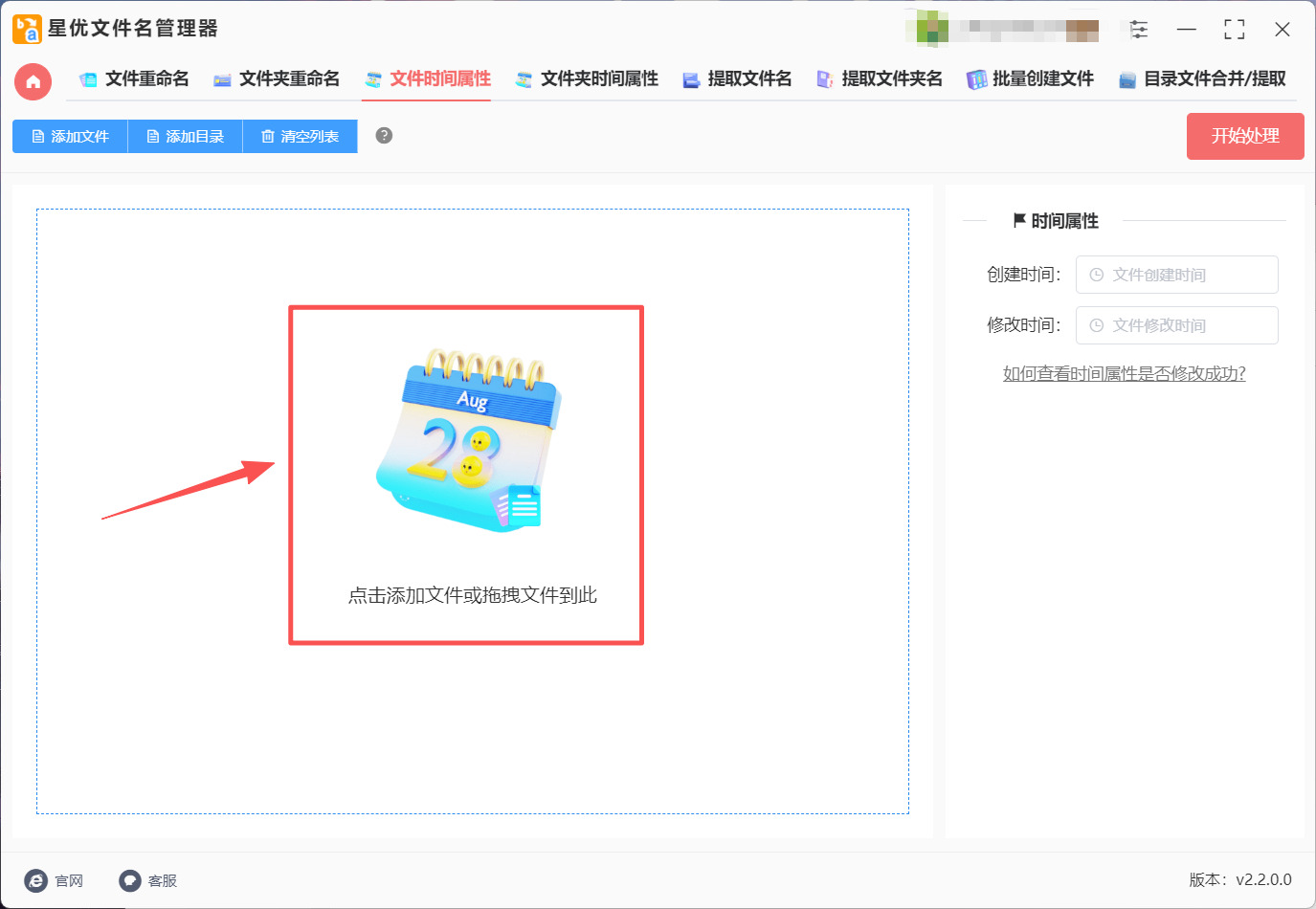
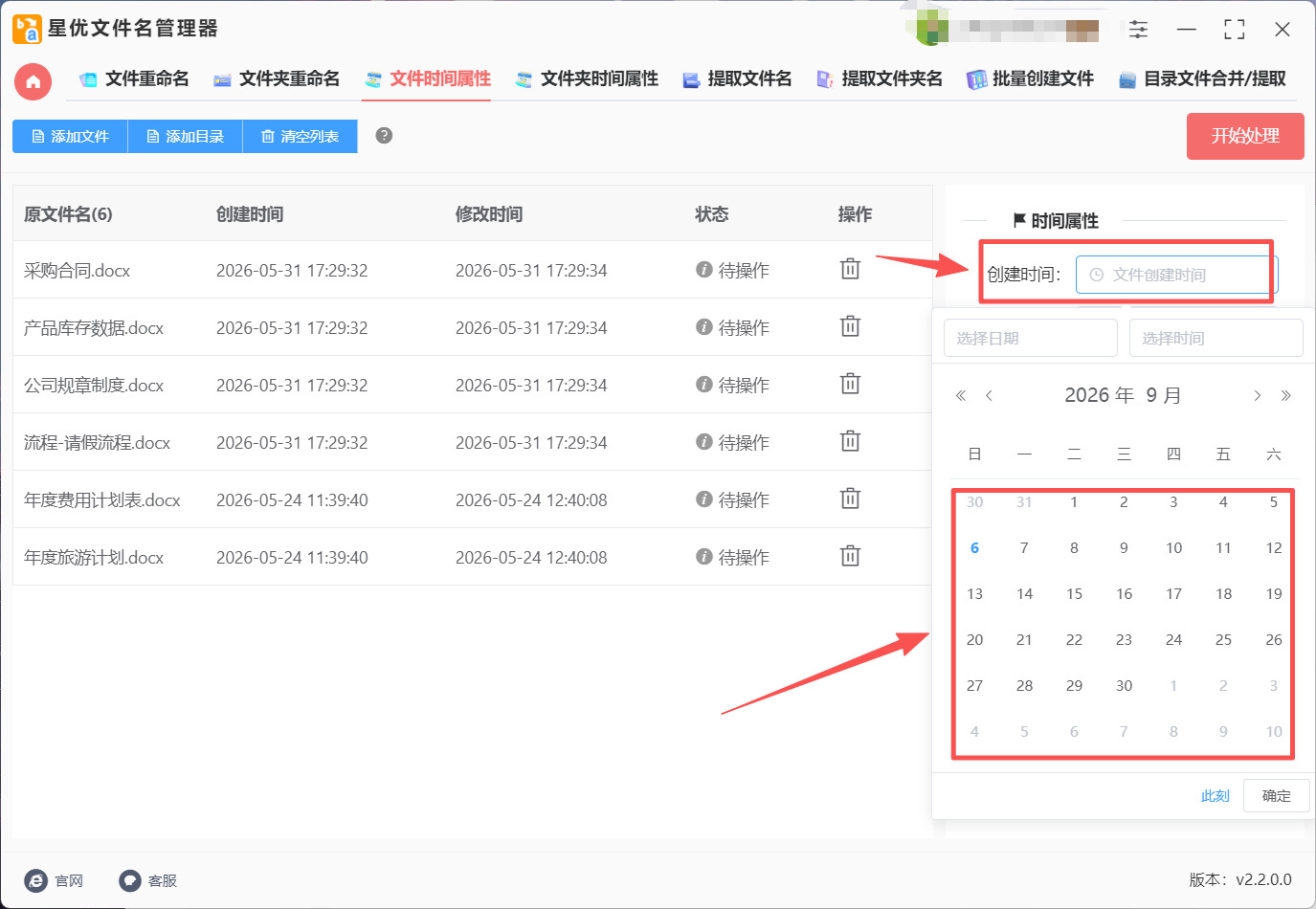
第3步:文件导入完成后,大家需要点击右侧的【创建时间】然后在下方选择想要的时间就行了。
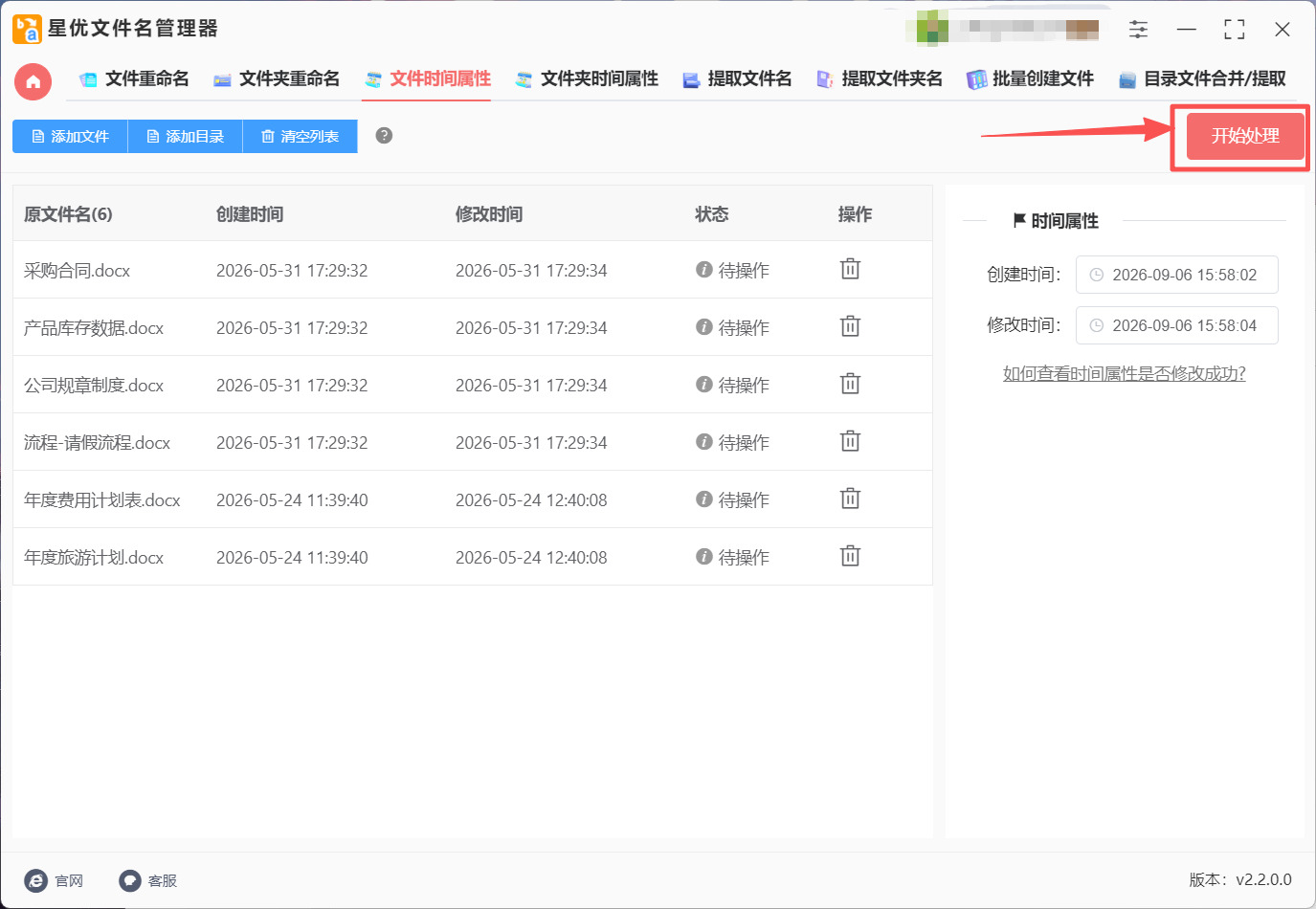
第4步:选择完成后就可以点击软件右上角红色的【开始处理】按钮来启动文档创建时间修改程序了。
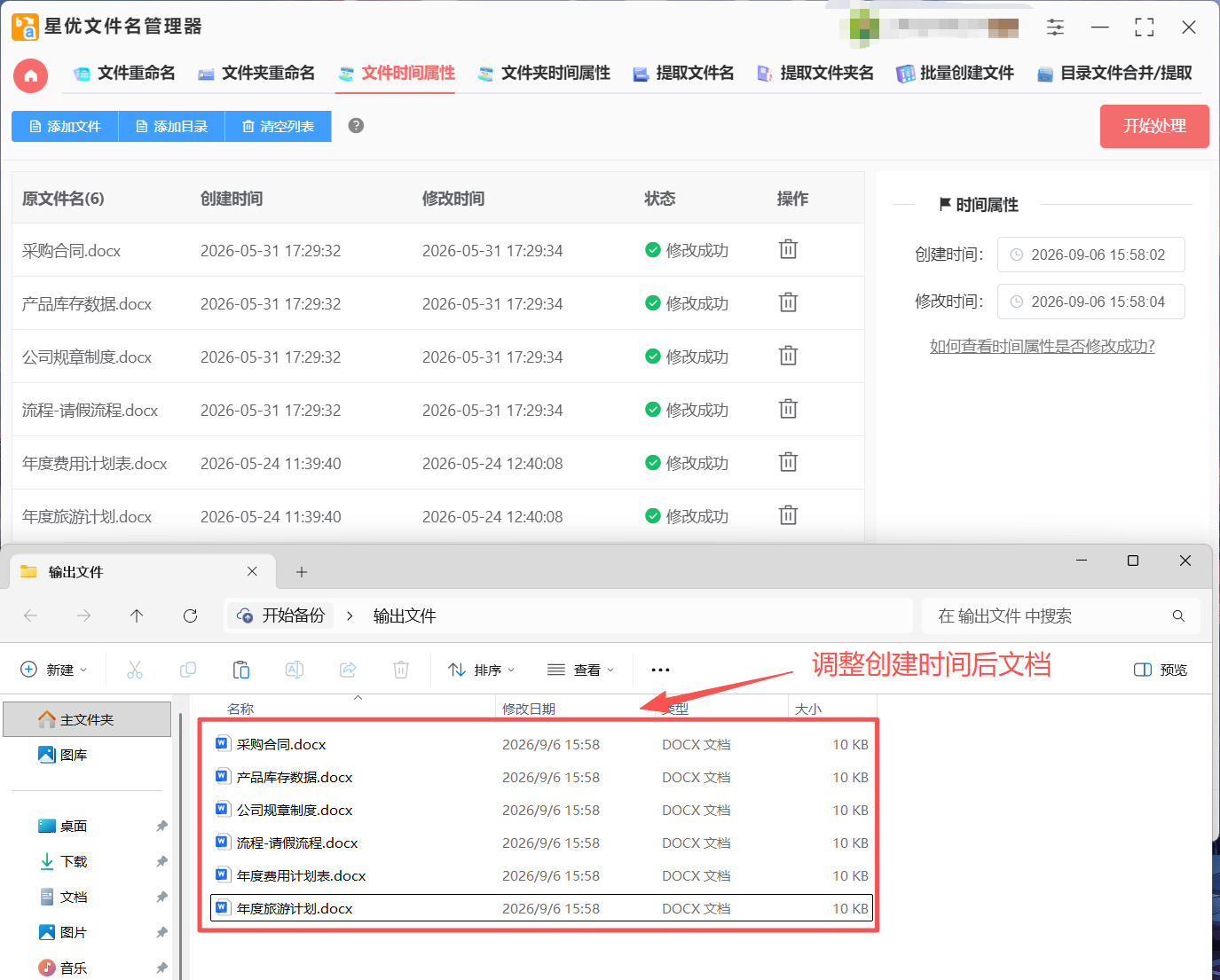
第5步:软件完成修改后会直接将其输出文件夹打开,在这个文件夹中就可以找到调整创建时间后的文档了。
小提示:星优文件名管理器不仅支持批量处理文件,还支持修改文件夹的创建时间。如果你需要整理整个文件夹的时间,也可以直接用这个功能,操作步骤是一样的。
方法二:借助NeTime绿色小工具修改文档创建时间
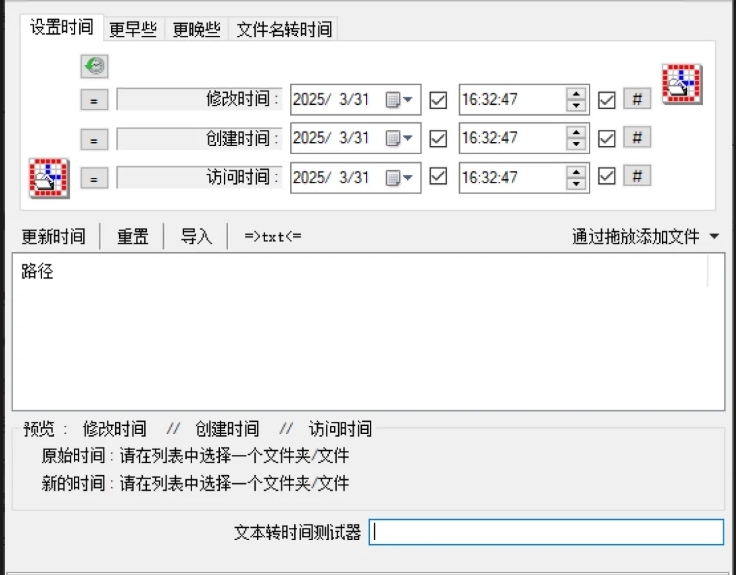
NeTime整个程序只有几百KB,而且还是绿色免安装的——下载解压后双击就能直接运行。它的界面虽然比较简单,但该有的功能一样都不少,特别适合那些不想在电脑里装太多软件的朋友。它支持分别设置创建时间、修改时间和访问时间,还提供了一个非常实用的“时间偏移”功能,可以把所有文件的时间集体往前或往后挪动几天甚至几年。
第1步:安装并启动NeTime
在浏览器里搜索“NeTime”,进入正规下载站下载软件压缩包。下载完成后解压,你会看到一个“NeTime.exe”文件,双击它就能直接运行,不需要安装。如果你用的是Windows 11,建议右键点击这个exe文件,选择“以管理员身份运行”,这样可以避免权限问题导致修改失败。
第2步:添加需要修改的文档
软件启动后,界面很简单,上半部分是文件列表区域,下半部分是时间设置区域。你可以通过两种方式添加文件:点击“导入”按钮手动选择,或者直接把电脑里的文档从文件夹拖拽到NeTime的窗口空白处。软件支持批量操作,可以一次性拖进去几十个文件。
第3步:勾选需要修改的时间类型并设置时间
文件添加成功后,在软件中部区域你会看到三个复选框,分别是“创建时间”“修改时间”和“访问时间”。今天我们只需要修改创建时间,所以只勾选“创建时间”这个复选框。在下方的时间设置区域,你可以手动输入想要设定的年、月、日以及时、分、秒。如果你想快速调整,也可以利用下拉菜单以小时为单位快速调整时间。
NeTime还提供了一个特别好用的“时间偏移”功能。如果你想把所有文件的时间集体往前调几天,直接在偏移选项里填一个负值就行,比如填“-7”表示7天前;如果想把时间往后推,填正值就行了。这个功能在批量调整照片或文档的时间线时特别方便。
第4步:执行修改
所有参数确认无误后,点击界面上的“更新”按钮。NeTime会立刻开始处理,状态栏会显示完成数量。修改完成后,去文件夹里查看文档的属性,创建时间就已经变成你设置的样子了。
额外提示:NeTime的软件体积非常小,只有不到200KB,可以把它放在U盘里随身携带,在任何Windows电脑上都能快速使用。而且它完全免费,没有任何广告和使用限制。
方法三:借助Buanger工具修改文档创建时间
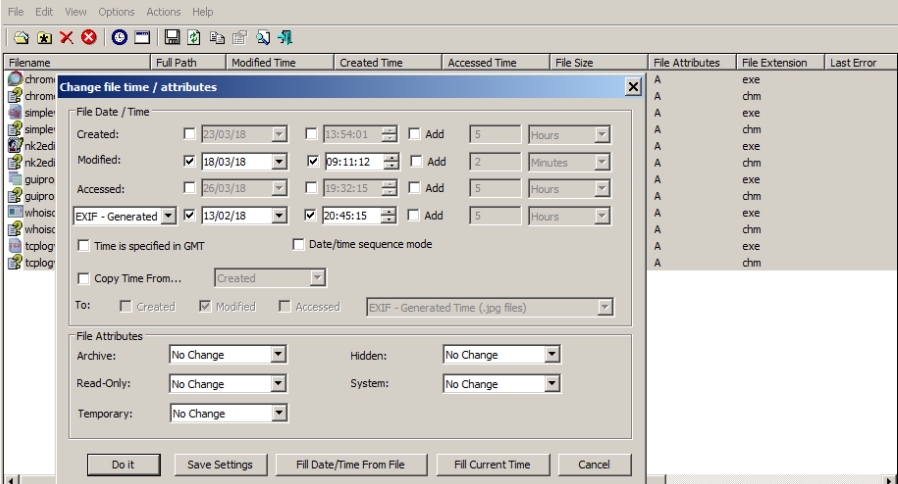
Buanger不需要安装,下载解压后双击就能运行。它可以批量修改多个文件的创建时间、修改时间和访问时间,还能同时修改文件的只读、隐藏、系统等属性,并且支持使用通配符筛选文件。这款软件自带中文语言包,界面用起来非常顺手,适合需要长期批量处理文件时间的用户。
第1步:安装并启动Buanger
在浏览器里搜索“Buanger”,进入正规下载站,把软件压缩包下载下来。解压后找到“Buanger.exe”文件,双击就能直接运行,不需要安装。
第2步:批量导入需要修改的文档
软件启动后,主窗口分为上下两部分,上面是菜单和工具栏,下面是文件列表。你可以通过两种方式添加文件:点击“添加文件”按钮手动选择;或者直接把你电脑里的文档从文件夹拖拽到Buanger的主窗口里。此外,Buanger还支持“按通配符添加”功能,可以通过输入“.docx”或“.pdf”等规则一次性筛选出所有需要修改的文件,非常高效。
第3步:打开时间修改对话框
文件添加完成之后,在工具栏上找到“更改时间/属性”按钮(图标是一个钟表加一个文档的样子),点击它。你也可以直接按快捷键“Ctrl+T”。点击后会弹出一个“更改时间/属性”的对话框。
第4步:设置新的创建时间
在弹出的对话框中,你会看到“创建时间”“修改时间”“访问时间”三个独立的设置区域。每个区域前面都有一个复选框,勾选代表要修改这个时间。今天我们只需要修改创建时间,所以把“创建时间”前面的复选框勾上。然后在后面的输入框里填写你想要设置的具体时间,格式是年-月-日 时:分:秒,比如“2025-08-15 10:30:00”。
第5步:执行修改
所有设置确认无误后,点击对话框的“确定”按钮。Buanger会立刻开始修改文件列表中所有文档的创建时间,并在状态栏显示“成功更改X个文件的时间”。修改完成后,回到文件夹里右键点击文件查看属性,创建时间就已经变成你设置的值了。
额外提示:Buanger还有一个非常实用的“导出列表”功能,你可以把当前文件列表里的文件名和时间信息导出成文本文件或CSV文件,方便做记录或者核对。如果你需要处理的文件特别多,这个功能可以帮助你建立一份时间修改的台账。
方法四:借助Athanger专业工具修改文档创建时间
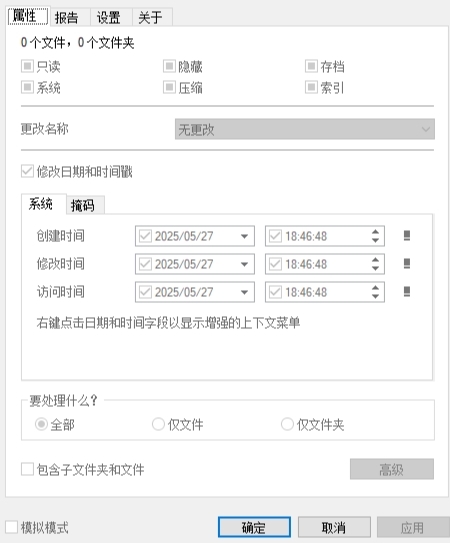
Athanger是一款非常强大的文件和文件夹属性修改工具,在文件时间修改领域已经存在了很多年,用户口碑很好。它的功能比前几款软件更全面,不仅可以修改创建时间、修改时间、访问时间,还可以修改文件的存档属性、压缩状态、加密状态等,甚至支持对子文件夹递归处理。这款软件安装后会直接集成到鼠标右键菜单里,在文件上点右键就能调用,操作非常便捷。
第1步:安装Athanger
下载完成后双击安装,按照提示完成安装。安装过程中可以选择简体中文语言,选完之后界面就是中文的。安装完成后,Athanger会自动集成到Windows的右键菜单里,在文件或文件夹上右键点击就能看到“Change Attributes”选项。
第2步:选中需要修改的文档
打开文件资源管理器,找到你想要修改创建时间的文档。你可以按住Ctrl键选中多个文件批量操作,也可以直接选中一个文件夹。选中之后,在任意一个文件上点击鼠标右键,在弹出的菜单里找到“Change Attributes”选项,点击它。
第3步:进入时间修改界面并设置新时间
点击后会弹出一个Athanger的设置窗口。这个窗口有好几个选项卡,我们主要用到的是“时间和日期”选项卡。点开这个选项卡,你会看到“创建时间”“修改时间”“访问时间”三个区域,每个区域都可以单独设置。
在“创建时间”区域,勾选“修改”复选框,然后在下方输入框里填写你想要的新时间。点击输入框旁边的日历图标会弹出时间选择器,可以选择年份、月份、日期,还可以精确到小时、分钟、秒。如果你只想改创建时间,修改时间和访问时间的复选框保持不勾选就行。
第4步:应用修改
时间设置好之后,点击窗口右下角的“应用”按钮。Athanger会立刻开始修改文件的创建时间,处理完成后会弹出一个报告窗口,告诉你一共修改了多少个文件。
额外提示:如果你选中的是一个文件夹,并且希望把这个文件夹里面所有子文件夹里的文件也一起修改,可以在窗口底部勾选“包含子文件夹”选项。这个功能对于整理深层目录结构特别实用。另外,Athanger还提供“模拟模式”,在实际修改之前可以先预览所有更改,避免误操作。
方法五:借助MStamp轻量级工具修改文档创建时间
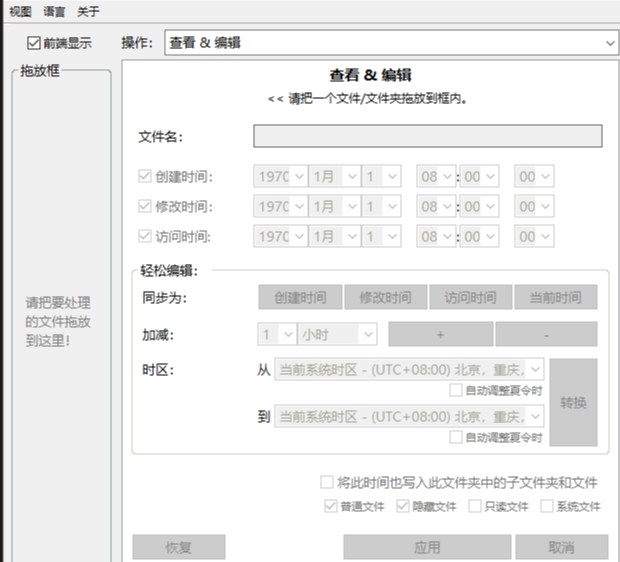
MStamp是一款来自日本的轻量级文件时间修改工具,界面极其简单,操作非常直观。它支持修改文件的创建时间、修改时间和访问时间,可以单独修改某一个时间,也可以同时修改多个时间。软件体积很小,不需要安装,下载解压后就能直接运行。它最大的特点就是“简单直接”——把文件拖进去,设置时间,点击应用,三步搞定。如果你不想研究复杂的参数和选项,只想快速修改一两个文档的创建时间,MStamp是个很顺手的选择。
第1步:启动MStamp
在浏览器里搜索“MStamp”后找到软件下载包进行下载,下载完成后解压,双击主程序即可运行。
第2步:添加需要修改的文档
打开软件后,你会看到一个非常简洁的界面。直接把需要修改创建时间的文档从文件夹拖拽到软件窗口中,也可以点击“添加文件”按钮手动选择。软件支持批量添加,可以一次性选中多个文档一起处理。
第3步:设置新的创建时间
文档添加完成后,在软件界面中找到时间设置区域。勾选“创建时间”前面的复选框,然后输入你想要的新时间。你可以手动输入年、月、日、时、分、秒,也可以点击旁边的按钮快速选择日期。MStamp支持精确到秒的时间设置。
第4步:应用修改
确认所有设置无误后,点击“应用”或“执行”按钮。软件就会开始批量修改所有添加进来的文档的创建时间。处理速度很快,几秒钟就能搞定。
第5步:检查修改结果
回到文档所在的文件夹,随便找一个刚才修改过的文件,右键点击查看属性,确认创建时间已经更新为你设置的时间。
小提示:MStamp的界面非常简洁,没有任何多余的功能干扰,特别适合只需要简单修改文件时间的用户。而且它完全免费,没有任何广告和付费限制。
好了,上面一共给大家介绍了5种修改文档创建时间的实用方法,每种方法都有各自的特点和适用场景,学会修改文档的创建时间,对于整理电子档案、管理工作资料、归档历史文件的时候特别实用。比如你有一批扫描件,想把它们的创建时间统一改成文件实际制作的日期,用上面的方法几分钟就能全部改完;再比如你接手了前任同事的工作文档,想把文件时间调整到实际创建的时间,方便日后按时间线查阅,这些工具都能轻松帮你实现,希望今天的教程能够帮到大家,以后再遇到文档创建时间不对的问题,自己动手就能轻松搞定!

