图片怎么修改尺寸?工作报告、项目方案、宣传推文、述职材料、企业公示内容,几乎所有职场文稿都需要搭配图片素材辅助呈现。很多上班族只重视内容打磨,却忽略了图片尺寸适配的重要性。事实上,修改图片尺寸并非专业设计人员的专属技能,而是每一位职场人必备的基础办公能力,是保障工作效率、呈现专业工作成果的关键细节。熟练调整图片尺寸,是适配各类办公平台规则、规避工作失误的基础前提。如今绝大多数办公系统、申报平台、投稿端口、企业内部公示渠道,都对上传图片有明确的尺寸、比例与像素要求。原始拍摄或下载的图片尺寸参差不齐,有的画面过大无法上传,有的比例失调不符合平台规范。若不及时调整尺寸,就会出现材料提交失败、上传审核不通过、公示内容违规退回等问题,耽误工作进度,甚至影响项目申报、工作汇报的时效性。掌握这项技能,能轻松适配各类平台标准,保障办公流程高效推进。本文将介绍几个超简单修改图片尺寸的办法,有需要的千万别错过哦。
图片尺寸修改办法一:使用“星优图片处理大师”软件
软件下载地址:https://www.xingyousoft.com/softcenter/XYImage
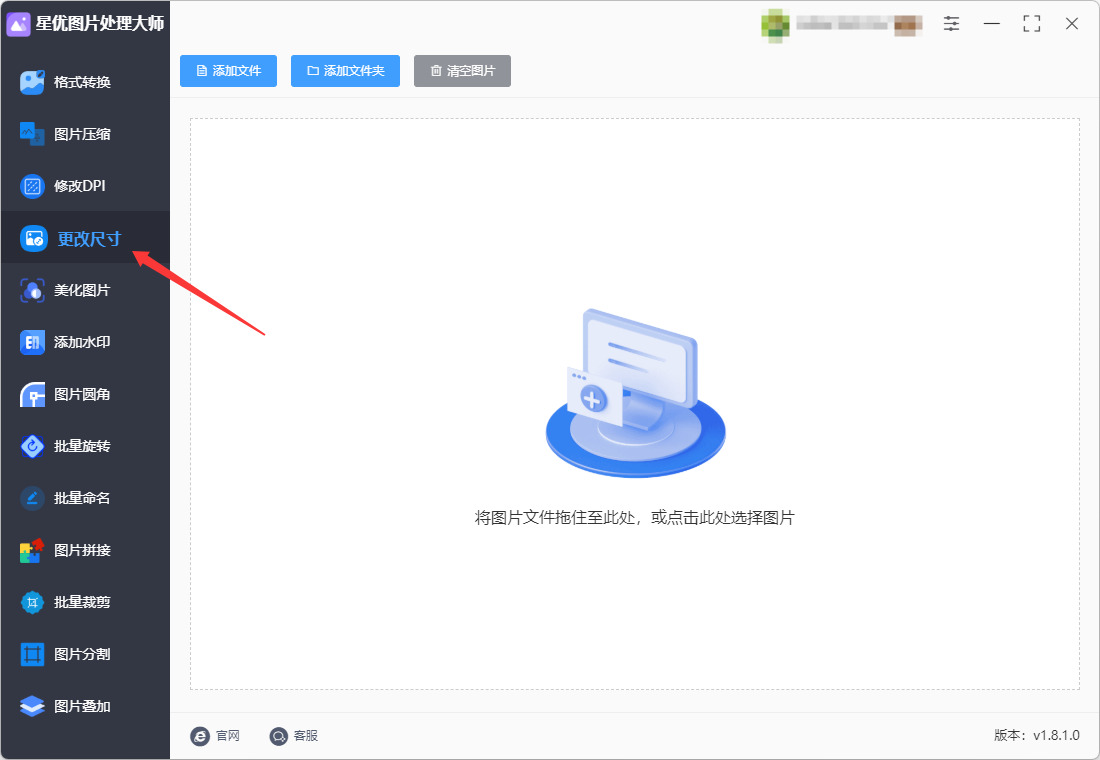
步骤 1:选择“更改尺寸”功能
打开“星优图片处理大师”软件(如果是第一次使用,请提前安装到电脑上),在左侧功能菜单里找到并点击 【更改尺寸】 选项。
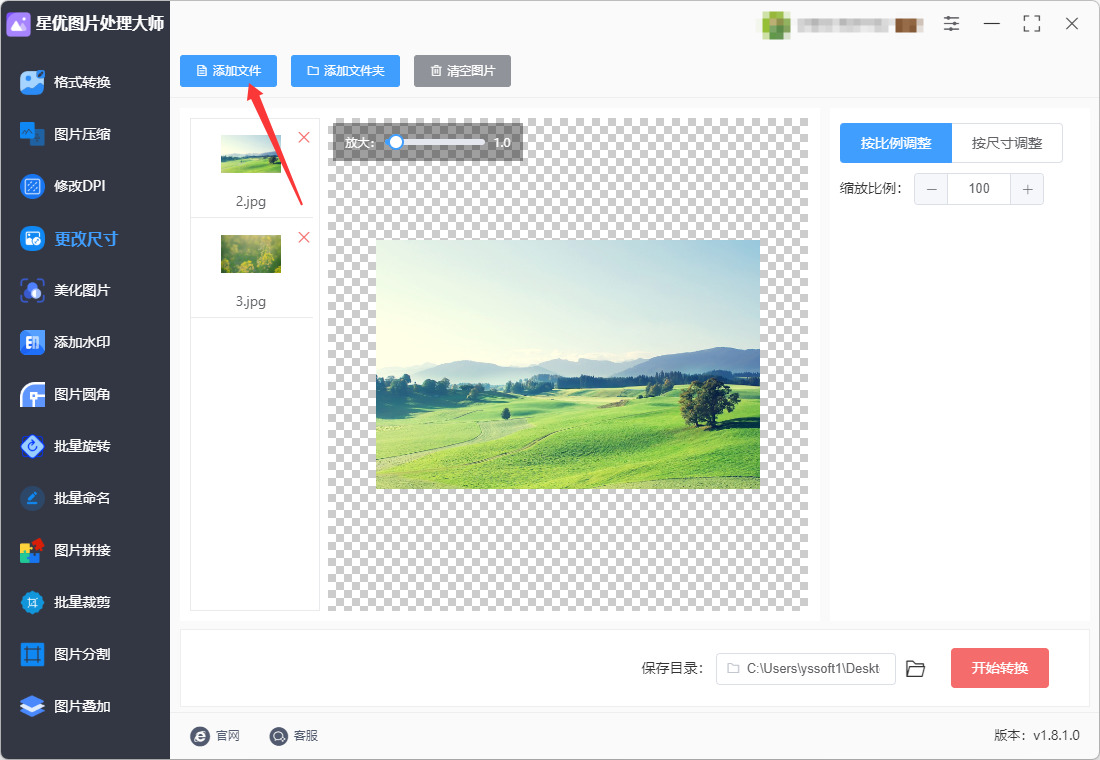
步骤 2:导入需要修改的图片
进入更改尺寸界面后,点击左上角的 【添加文件】 按钮,在弹出的窗口里选中你要修改尺寸的图片添加到软件里。软件支持批量处理,可以一次性把多张图片全部导入,能省不少时间。
步骤 3:在右侧设置尺寸调整方式
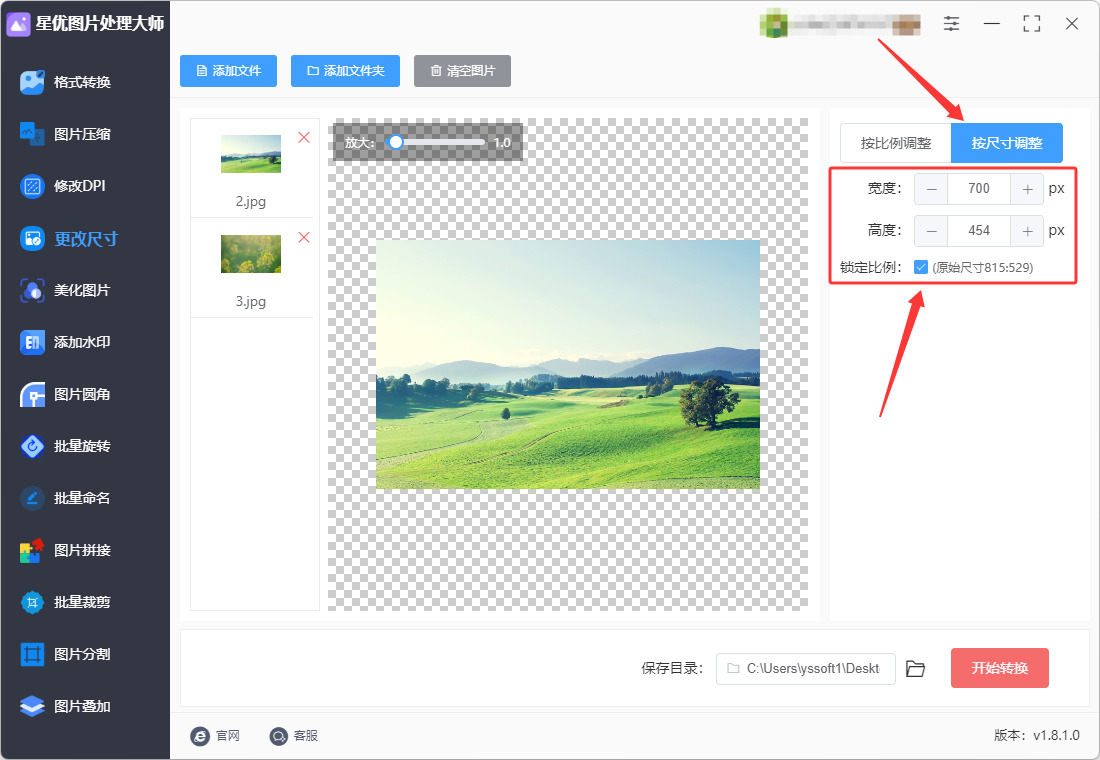
图片导入后,在软件右侧区域进行设置。这里有两种方式,你可以根据自己的需求选一种:
① 按比例调整:让图片等比例缩放,避免变形。你只需要在缩放比例框里输入一个数值,比如输入“50”就是把图片尺寸缩小到原来的一半。
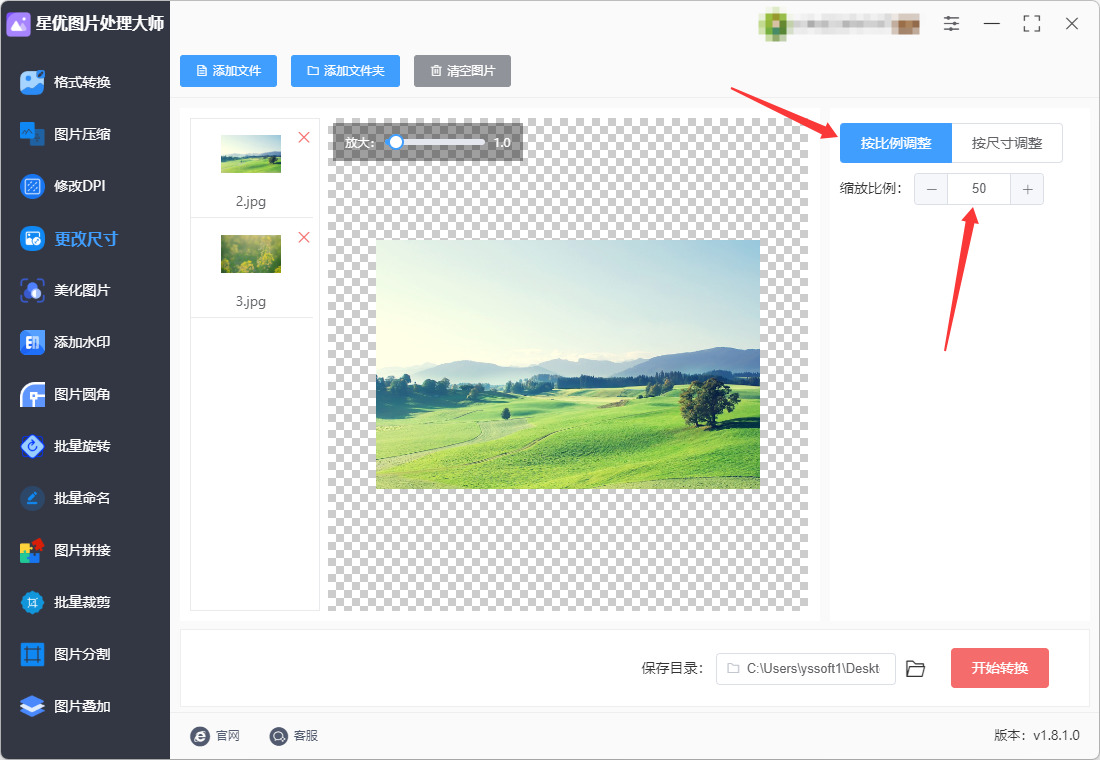
② 按尺寸调整:把图片统一改成指定的宽度和高度。输入你想要的像素值即可。一个小建议:如果你只想改宽度,不想让图片变形,记得勾选 “锁定比例” 选项,这样高度会自动跟着宽度等比例变化。
步骤 4:开始处理
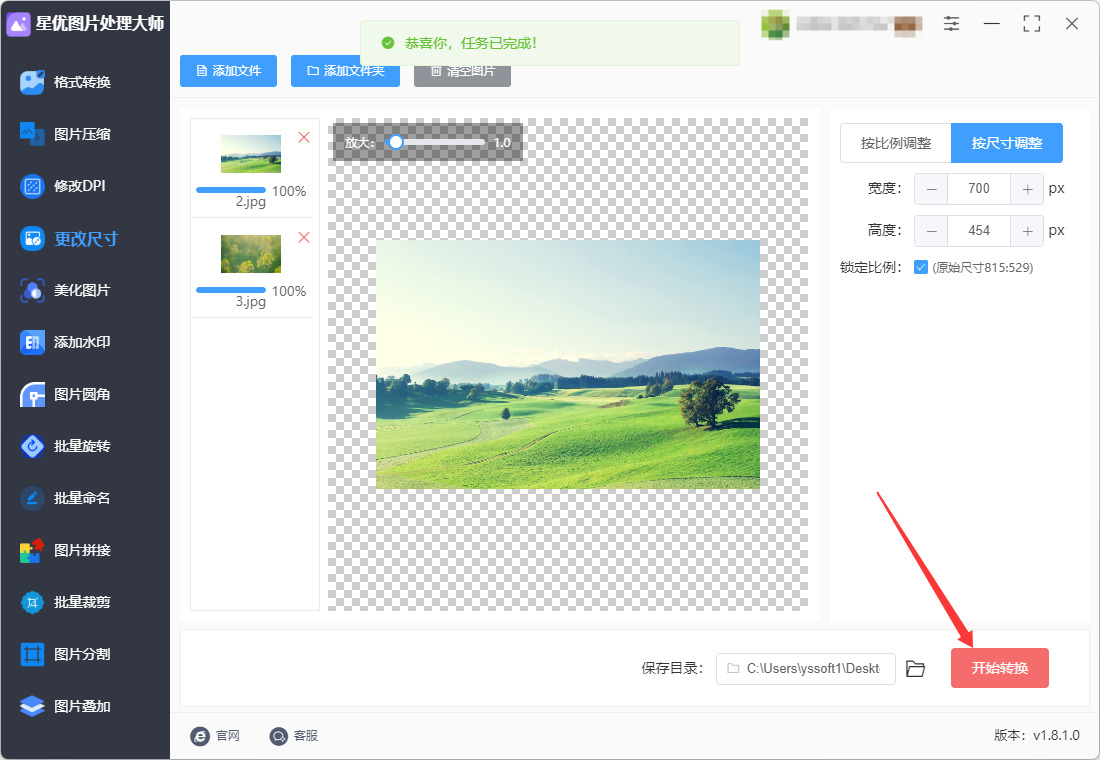
设置好后,点击右下角的 【开始转换】 按钮,软件立即执行图片修改程序。
步骤 5:修改结束
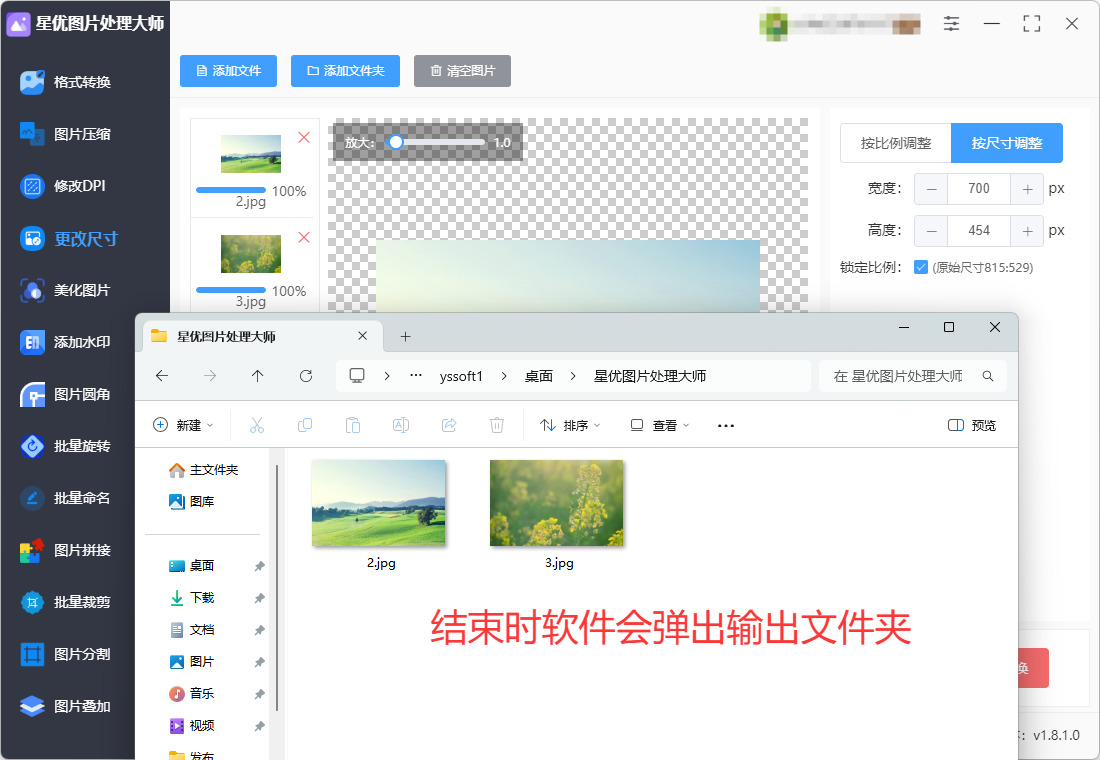
等处理完成,软件会自动打开输出文件夹,可以看到修改好尺寸的图片就保存在里面。
图片尺寸修改办法二:使用“优速图片格式转换器”软件
步骤1:进入图片更改尺寸专属功能页
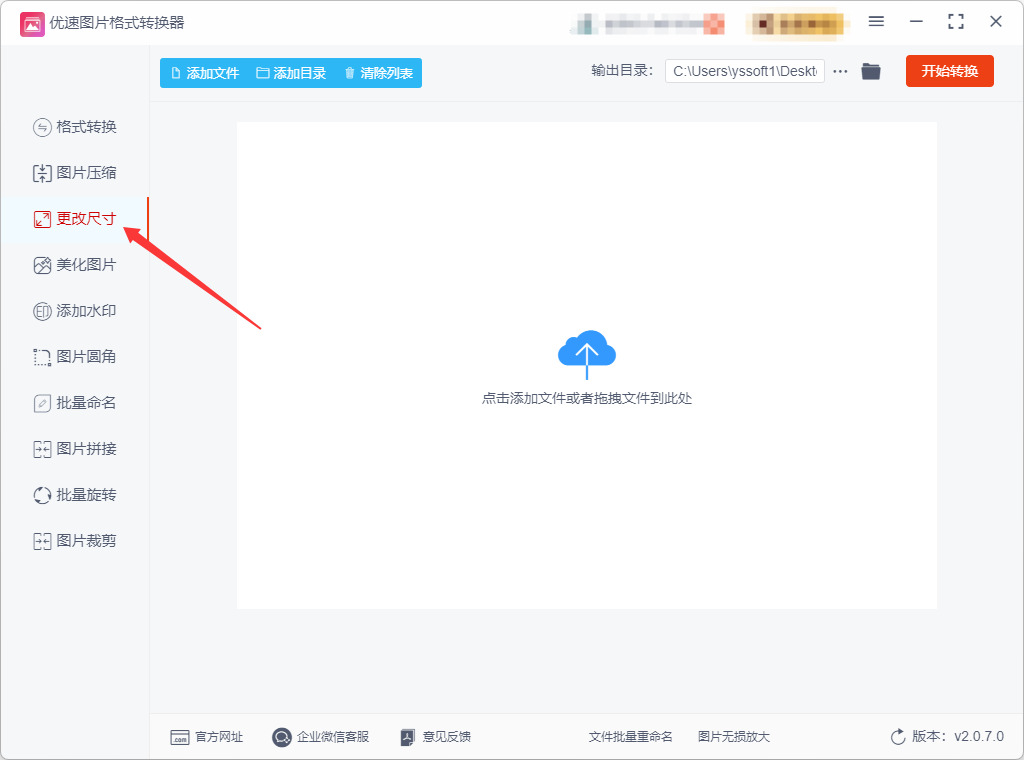
在软件主界面的左侧功能菜单栏中,精准找到并点击【更改尺寸】选项,进入图片尺寸调整的专属操作界面,不要误点到格式转换、压缩等其他无关功能。
步骤2:批量导入需要修改尺寸的图片
点击界面上方的【添加文件】按钮,在弹出的系统文件选择窗口里,按住Ctrl键批量选中所有需要调整尺寸的图片,点击「打开」完成导入。
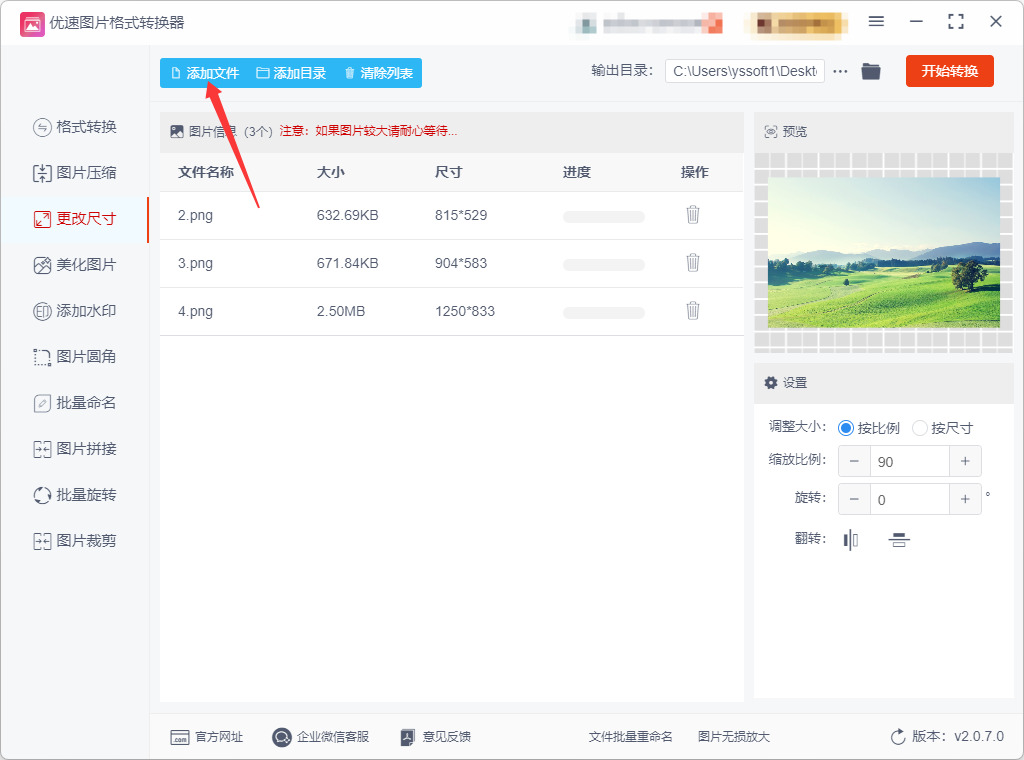
步骤3:自定义尺寸调整全参数
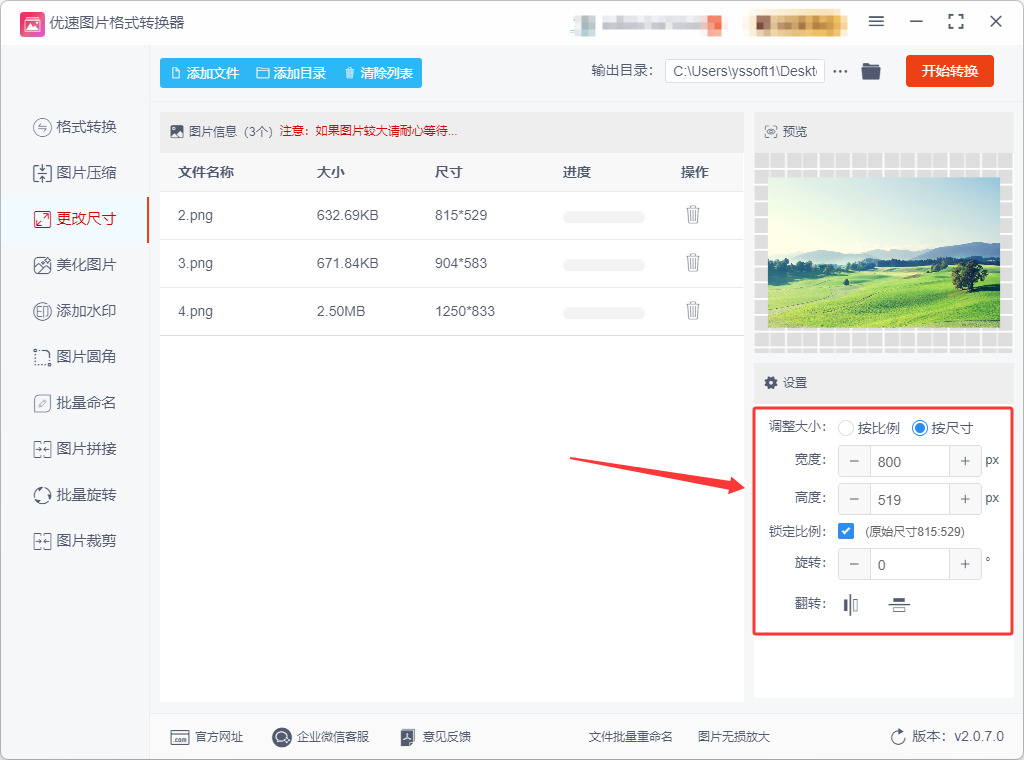
在软件右侧的参数设置面板里,按需求完成所有细节配置,每一项都可以对照界面上方的实时预览区确认效果:
调整模式选择:优先勾选「按比例缩放」,输入缩放百分比,保证图片宽高比例不变,完全不会出现画面拉伸变形的问题;如果需要强制指定固定像素尺寸,就取消比例锁定,手动输入自定义的宽度和高度数值。
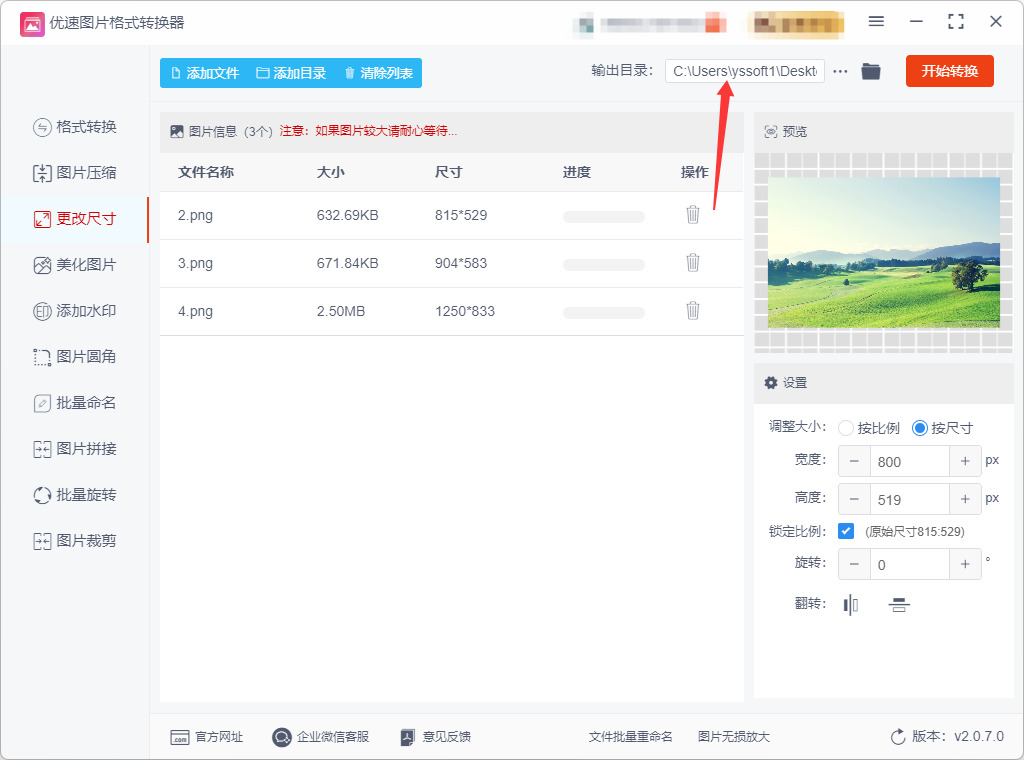
步骤4:指定输出保存目录
点击软件界面底部的「输出目录」设置按钮,选择一个你容易找到的本地文件夹作为处理后文件的保存位置,不要使用软件默认的系统临时目录,避免后续找不到修改好的图片文件。
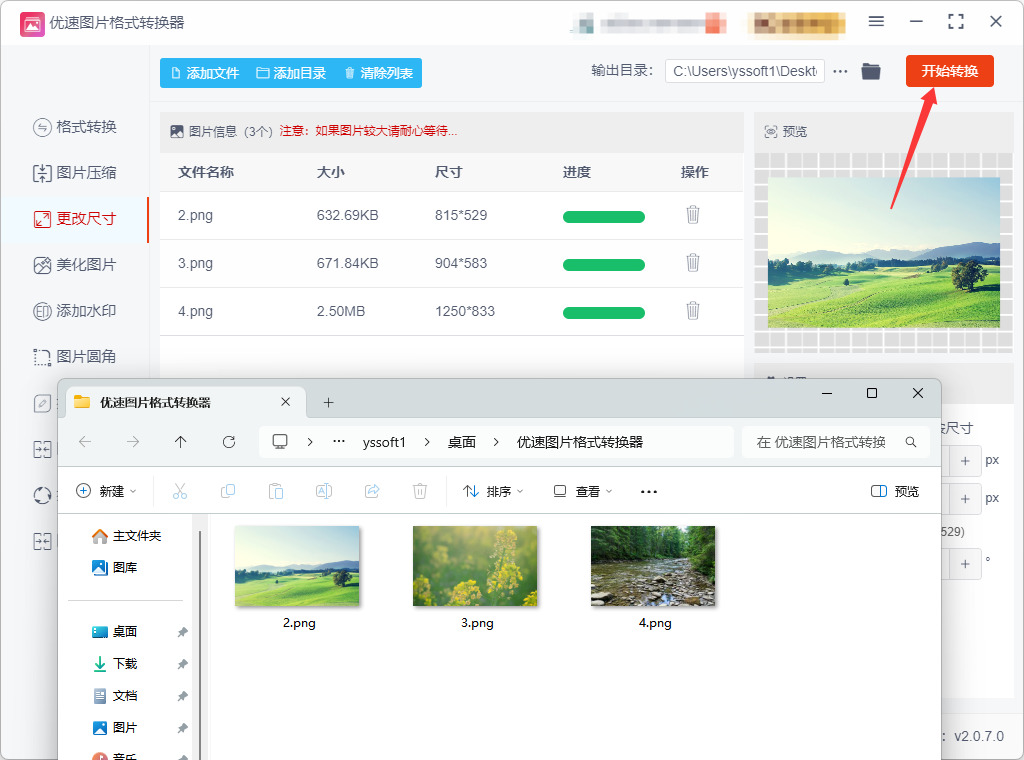
步骤5:启动批量尺寸修改任务
再次核对所有导入的图片都已正确识别、尺寸参数设置完全符合预期后,点击软件右上角醒目的红色【开始转换】按钮,软件立刻启动批量尺寸调整程序。
步骤6:核验处理完成的文件
等待进度条走完,软件会自动弹出你刚才设置的输出文件夹,所有修改好尺寸的图片都已经整齐保存在这里。随机打开1-2张图片,检查画面没有出现拉伸变形、画质模糊的问题,尺寸数值完全符合你设置的要求,整个操作就全部完成了。
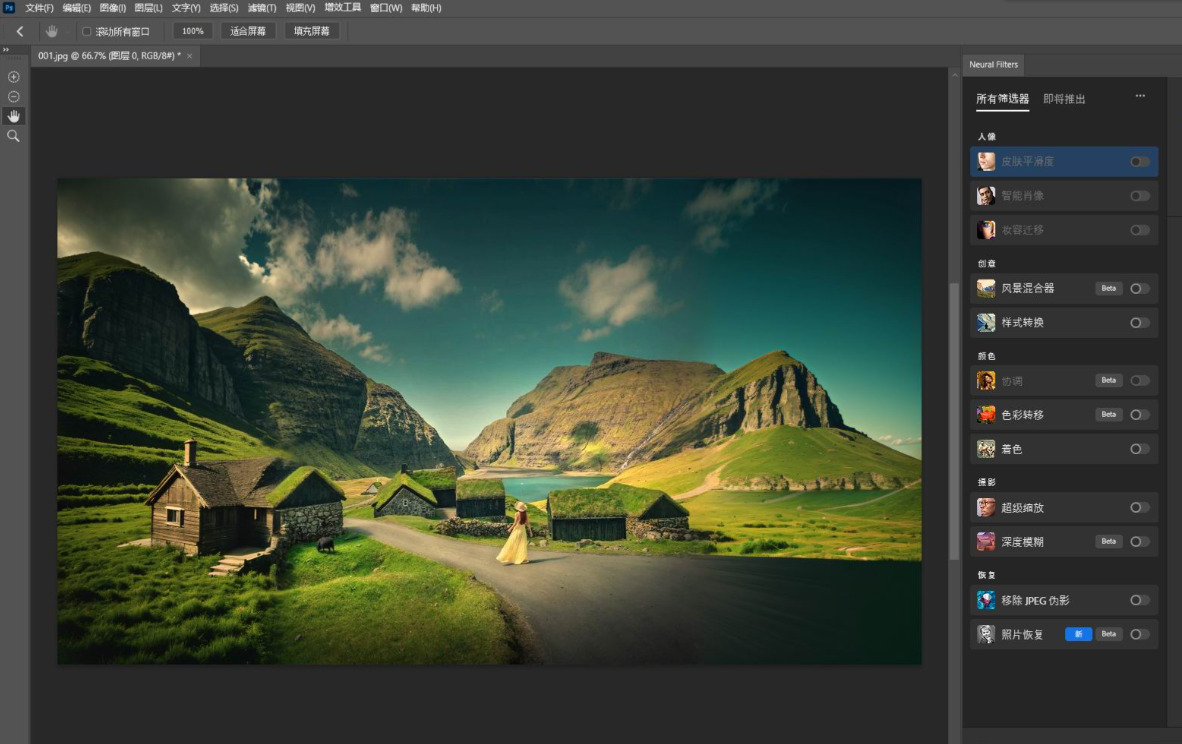
图片尺寸修改办法三:使用photoshop软件
① 打开图片:启动 Photoshop,点击菜单栏的 “文件” > “打开”,选中你要修改尺寸的图片。
② 调出图像大小面板:点击菜单栏的 “图像” > “图像大小”(快捷键:Alt + Ctrl + I 或 Mac 上的 Option + Command + I)。
③ 确认单位与比例:
在弹出的窗口中,先看 “宽度” 和 “高度” 右侧的单位。如果希望按像素修改,就选 “像素”;如果是为了打印,可以选 “厘米” 或 “英寸”。
检查下方的 “约束比例”(链条图标)是否勾选。勾选时,改宽度高度会自动等比变化,图片不会变形;如果取消勾选,就可以单独拉宽或拉高,但图片会被拉伸变形。
④ 修改数值:在 “宽度” 或 “高度” 输入框里填入你需要的数字。如果勾了约束比例,改一个另一个会自动跟着变。
⑤ 选择重定图像像素算法:
这个下拉菜单决定缩小或放大时像素如何计算。
缩小图片:一般选 “两次立方(较锐利)”,缩完后细节更清晰。
放大图片:可以选 “两次立方(较平滑)”,或者勾选 “重新采样” 后选 “保留细节 2.0”,再适当调整下方的 “减少杂色” 滑块。
如果只是改打印尺寸、不改变像素总量,可以 取消勾选“重新采样”,这样 Photoshop 只调整文档尺寸和分辨率,像素总数不变。
⑥ 确认:点击 “确定”,图片尺寸就改好了。
⑦ 保存:点击 “文件” > “存储为”(Ctrl + Shift + S),选择格式(如 JPG、PNG)和保存位置,避免覆盖原图。
图片尺寸修改办法四:使用彩虹办公中心软件
步骤 1:启动软件,进入图片处理模块
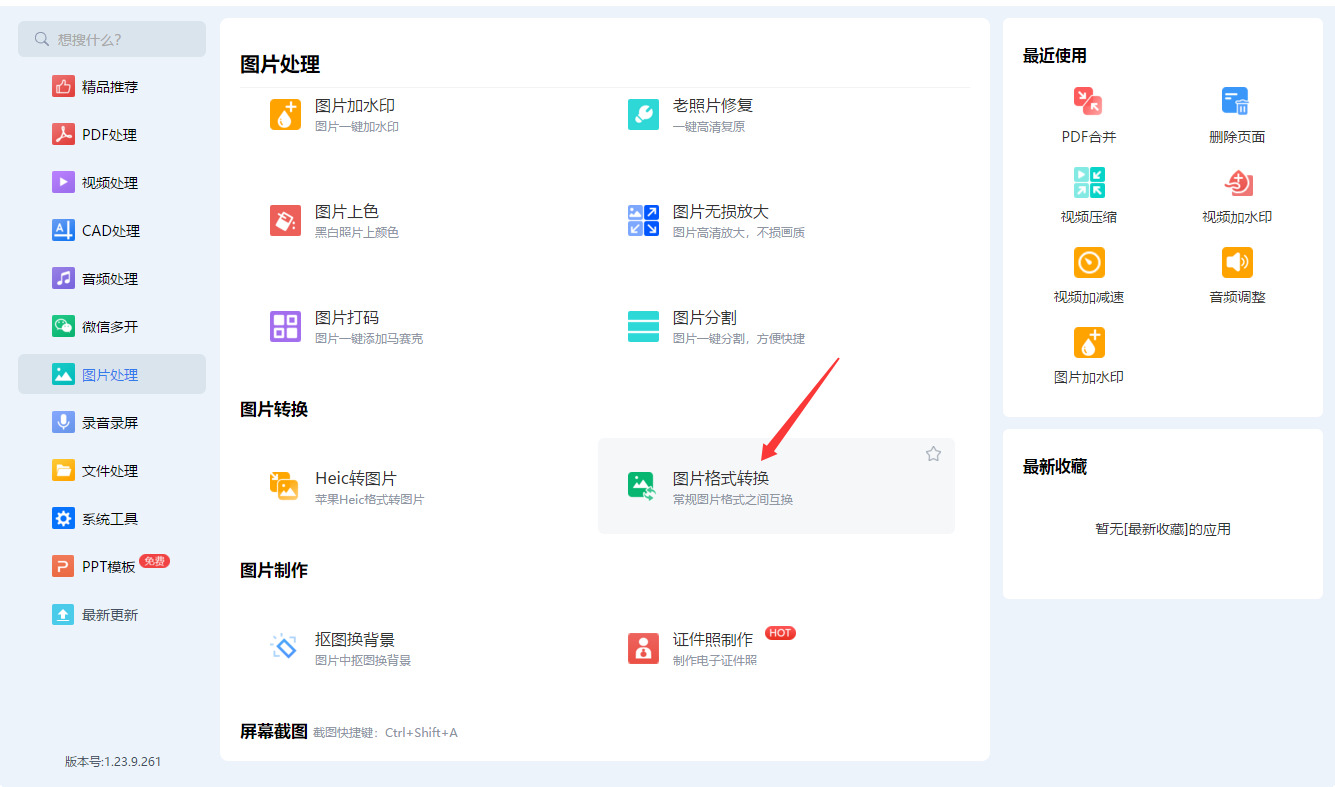
双击打开神奇办公中心电脑客户端,软件左侧导航栏找到【图片处理】分类,点击进入。在图片处理功能面板,选择【图片压缩】,这是修改图片像素尺寸的功能入口,不要误点图片格式转换、图片打码等其他功能。
步骤 2:导入需要修改尺寸的图片
进入图片压缩操作页面,点击蓝色【添加文件】按钮,从电脑文件夹选中目标图片;批量处理多张图片,点击【添加文件夹】,导入存放图片的整个文件夹。也可以直接把图片拖拽至软件上传区域。导入成功后列表会显示文件名、原始尺寸、文件大小,核对导入文件,不需要处理的图片点击后方删除图标移除。
步骤 3:打开图片尺寸参数设置
在页面下方找到设置区域,取消勾选 “智能压缩模式”,开启自定义调整。找到图片设置板块,有两种调整尺寸模式:缩放比例与自定义宽高像素。选择缩放比例,填写百分比,例如 70%,图片会等比例缩小;选择自定义宽高,手动输入目标宽度、高度像素数值。
步骤 4:锁定宽高比,避免图片拉伸变形
务必勾选【保持宽高比例】选项。勾选之后,修改宽度,高度会自动跟随变化;修改高度,宽度自动适配,防止图片被拉扁、拉伸失真。如果有特殊需求需要强制不按比例,取消勾选,但图片容易变形,一般不建议关闭。
步骤 5:设置图片画质参数
调整图片质量参数,建议设置 75‑90,数值越高画质越好,文件体积更大;如果只修改尺寸不希望画质损失,将画质调至 90 以上。图片格式维持原图格式不变,不需要改动输出格式。
步骤 6:设置输出保存目录
找到输出目录选项,点击浏览按钮,自定义选择保存文件夹,建议保存到桌面,方便快速找到处理完成的图片。不要直接使用软件默认路径,避免处理完成找不到文件,原始图片依旧保存在原文件夹,不会改动。
步骤 7:核对全部参数与待处理列表
仔细核对待处理图片列表,确认全部需要修改的图片已经导入;确认宽高像素、缩放比例正确,保持宽高比例已勾选,画质参数、输出目录设置无误。批量处理时确认任务状态全部为待处理。
步骤 8:执行处理任务
确认所有设置完成,点击右下角蓝色【开始处理】按钮。软件开始处理图片,界面显示处理进度,多张图片会排队依次执行,等待全部任务处理完毕。
步骤 9:查看修改尺寸后的图片
处理完成软件弹出处理成功提示,点击【打开输出目录】,直接跳转保存文件夹。打开图片检查像素尺寸,确认图片没有拉伸变形,画质符合预期。
图片尺寸修改办法五:使用GINP软件
步骤 1:启动 GINP 软件,点击顶部菜单【文件】→【打开】,选中本地图片导入;也可以直接把图片拖拽进 GINP 窗口。
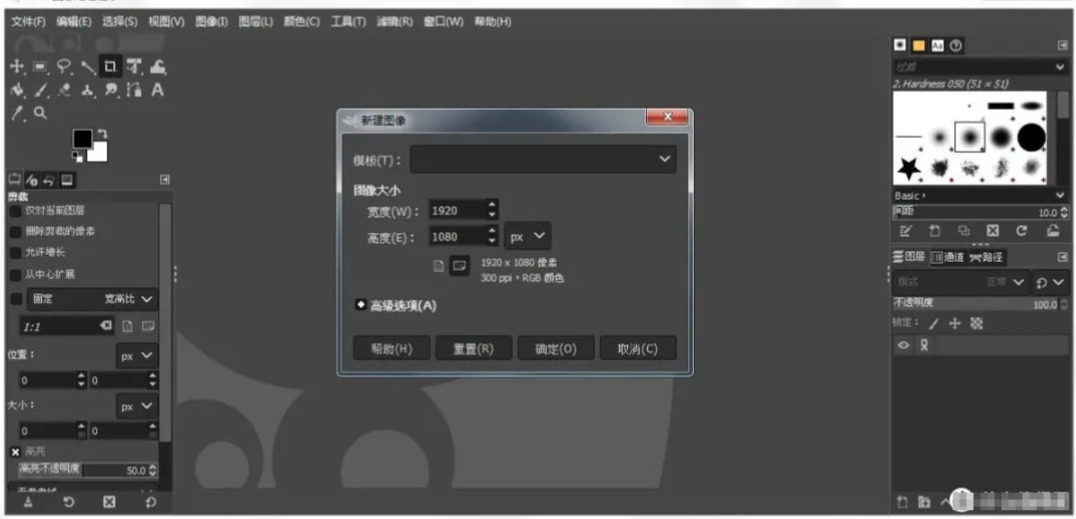
步骤 2:图片加载完成,点击软件顶部菜单栏【图像 (I)】,在下拉菜单选择**【缩放图像…】**,弹出缩放图像设置窗口GINP。
步骤 3:设置单位,宽度、高度右侧下拉框选择**像素 (px)**,网页、电脑显示图片一律用像素。
步骤 4:锁定比例锁链图标:
- 锁链图标闭合:宽高联动,修改一个数值,另一个自动变化,图片不会拉伸变形(推荐)。
- 点击锁链图标断开:宽高可以独立填写,图片会被拉伸扭曲,非必要不要断开GINP。
步骤 5:输入目标尺寸:在宽度框输入想要像素,按 Tab 键,高度自动跟随变化。
> 举例:原图 4000×3000,想改成 1920 像素宽,宽度输入 1920,高度自动算出对应数值。
> 步骤 6:分辨率设置:
- 屏幕 / 网页使用:X 分辨率、Y 分辨率保持 72 像素 / 英寸,不用改动。
- 需要打印图片:修改为 300 像素 / 英寸。
> 屏幕看图,分辨率数值不影响图片文件大小,只影响打印输出GINP。
> 步骤 7:**插值(质量)设置(关键)**,下拉菜单选择:
1. 缩小图片:选**立方 (Cubic)**,缩小图片画质最好。
2. 放大图片:选**Sinc(Lanczos)**,放大图片减少模糊。
3. 线性:画质差,不推荐日常使用GINP。
步骤 8:核对全部参数,点击窗口右下角**【缩放】**按钮。图片立刻完成尺寸修改,画布同步跟着变化。
> ⚠此时图片只是内存中修改,**还没有保存到硬盘**,关闭软件会丢失修改。
步骤 9:导出图片,顶部菜单【文件】→【导出为…】,快捷键`Shift+Ctrl+E`。
> 注意:不要点【保存】,保存会生成 GINP 专用`.xcf`工程文件,不能直接看图,必须用【导出为】。
> 步骤 10:选择电脑保存文件夹,文件名填写,后缀手动写`.png`或者`.jpg`。
> 步骤 11:点击【导出】,弹出格式参数窗口:
- 如果导出 JPG:质量设置 85‑95;
- 如果导出 PNG:压缩级别设置 3‑6;
步骤 12:再次点【导出】,图片保存到本地文件夹,打开查看修改尺寸后的成品。
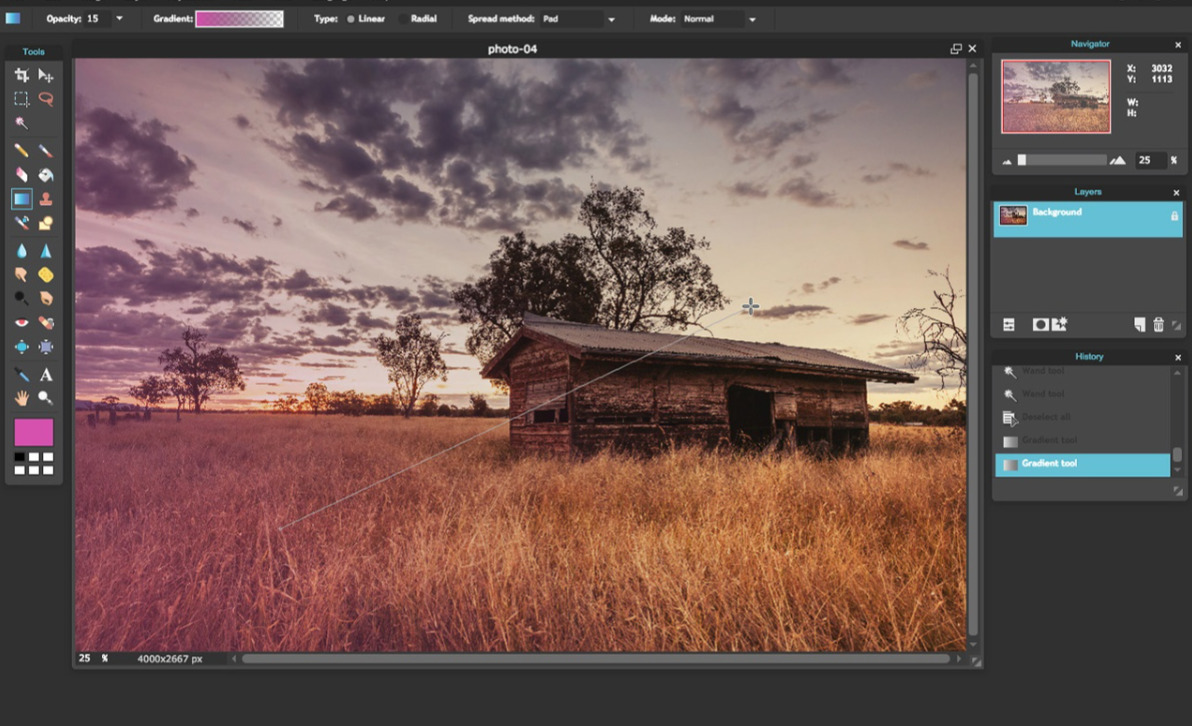
图片尺寸修改办法六:使用Pixlr工具
步骤 1:打开 Pixlr 编辑器并导入图片
打开浏览器访问 Pixlr 官网,选择【Open Pixlr E】高级编辑器进入操作界面。点击页面内【Open image】,从电脑本地选中需要修改尺寸的图片,也可以直接把图片拖拽到浏览器编辑区域。图片过大时会弹出预缩放提示,选择取消,使用原图完整分辨率导入。
步骤 2:打开图像大小调整窗口
图片加载完成,查看顶部菜单栏,点击【Image(图像)】菜单,在下拉列表点击【Image size(图像大小)】,弹出尺寸设置弹窗。注意不要误点 Canvas size(画布大小),画布大小只会改变画板,不会缩放图片内容。
步骤 3:开启锁定比例,设置目标像素尺寸
在弹窗中勾选【Constrain proportions(约束比例)】,这一步用来锁定宽高比,防止图片拉伸变形。单位保持像素(pixels),输入需要的宽度数值,高度会自动同步计算;也可以输入高度,宽度自动跟随变化。如果特殊场景需要强制自定义宽高,取消勾选约束比例,但图片会发生变形,一般不建议关闭。
步骤 4:设置重采样算法,确认尺寸
图片缩小选择默认重采样算法即可;如果把小图放大,画质会出现模糊,在线工具无法实现无损放大。核对弹窗内宽高数值和预览效果,确认参数无误,点击【OK】,图片画布会实时更新为新的尺寸。
步骤 5:预览图片整体效果
修改完成后,观察画布内整张图片,确认画面没有挤压、拉伸,画面内容完整。如果尺寸设置错误,可以使用快捷键 Ctrl+Z 撤销,重新打开图像大小窗口调整参数。
步骤 6:导出修改后的图片
点击顶部菜单栏【File(文件)】,选择【Save…(保存)】,弹出导出设置面板。设置输出文件名,选择输出格式,图片照片优先选 JPG;带透明背景的图片选择 PNG 格式。调整输出画质,推荐 80‑95,画质越高文件体积越大。
整图片尺寸可以有效压缩文件大小,优化存储与传输效率。日常工作中,高清原图尺寸过大,不仅会占用大量设备存储空间,导致文件加载缓慢,还会造成办公文档、压缩包体积超标。在邮件发送、线上传文件、批量归档的场景中,超大文件极易出现传输卡顿、发送超时、无法批量上传等问题。适当优化图片尺寸,在不影响视觉效果的前提下精简文件体积,既能节省设备内存,又能让文件传输、存档、分享更加高效,有效提升日常办公效率。很多人误以为图片处理是复杂的专业操作,实则修改图片尺寸只是基础的细节优化技能,适配绝大多数普通办公场景,无需专业设计功底。在职场竞争愈发精细化的当下,真正的工作差距往往体现在细节之中。懂得适配场景调整图片尺寸,规避排版漏洞和办公失误,打磨每一份工作材料的呈现效果,是职场人必备的职业素养。总而言之,修改图片尺寸是低成本、高价值的办公技能。它贯穿图文排版、材料申报、成果展示等各类办公场景,既能规避工作失误、提升办公效率,又能塑造专业的职场工作风貌,是每一位上班族都值得熟练掌握的基础能力。几个关于“图片怎么修改尺寸”的解决办法就全部分享到这里了,如果感觉方法还不错,请记得点赞支持一下哦。

